

在AdobePremierePro中,若“效果”窗口被关闭,可依次操作:启动软件并打开项目,点击顶部菜单栏的“窗口”,选择“工作区”下的“效果”选项,该窗口即会重新显示在界面中,便于用户添加各类音视频效果。
Premiere效果窗口显示步骤详解
作者:技术拾光
时间:2026-05-16
浏览:391
文章目录
对于视频剪辑师来说,Premiere Pro的“效果”窗口就像工具箱里的万能扳手,无论是添加转场、调色还是应用音频滤镜,都离不开它。但有时候这个核心窗口可能会不小心被关闭或隐藏,让操作变得不便。别担心,调出它其实非常简单,只需跟着下面几个步骤操作即可。
premiere怎么显示效果窗口
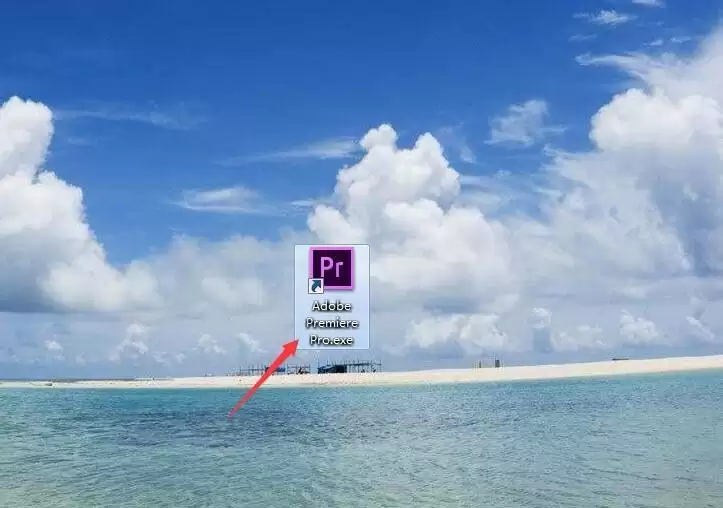
首先,确保你已经启动了Adobe Premiere Pro软件。在电脑桌面上找到它的图标并双击打开。
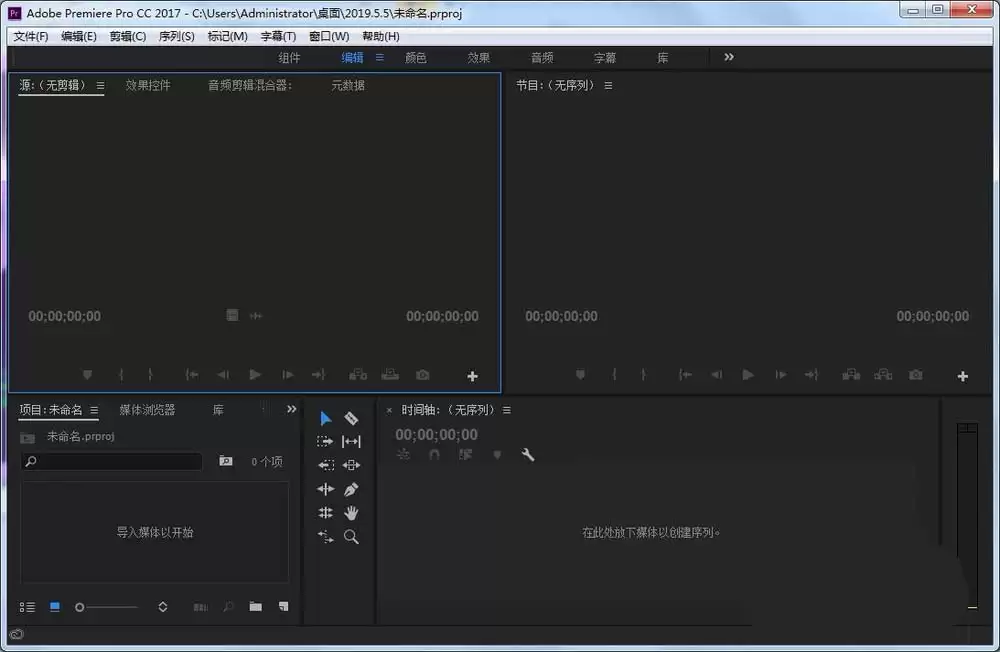
软件启动后,你需要创建一个新项目,或者打开一个已有的项目文件。这是进行后续所有操作的前提。
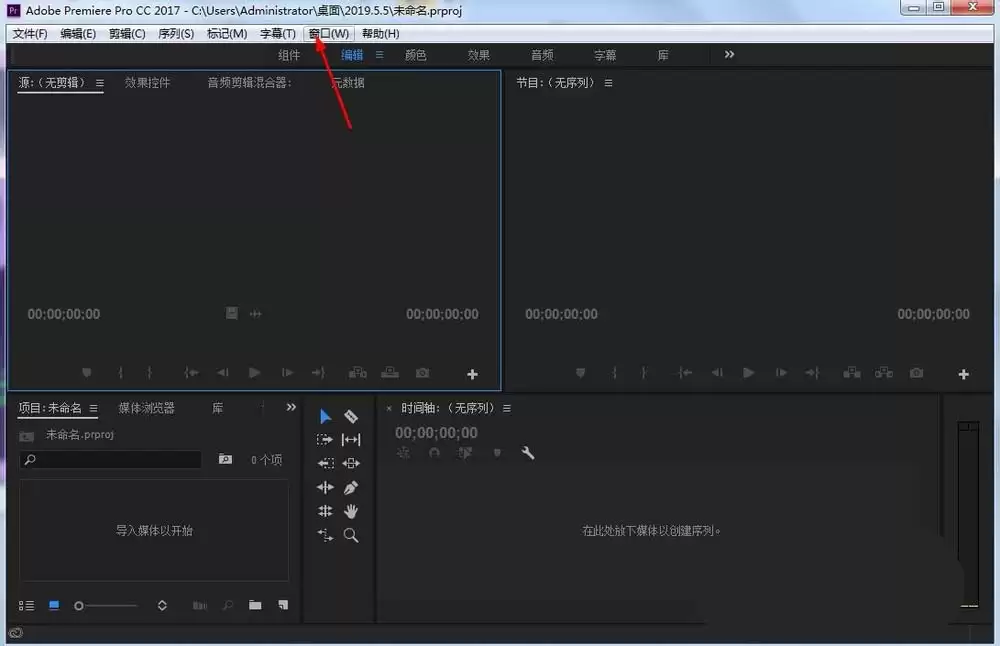
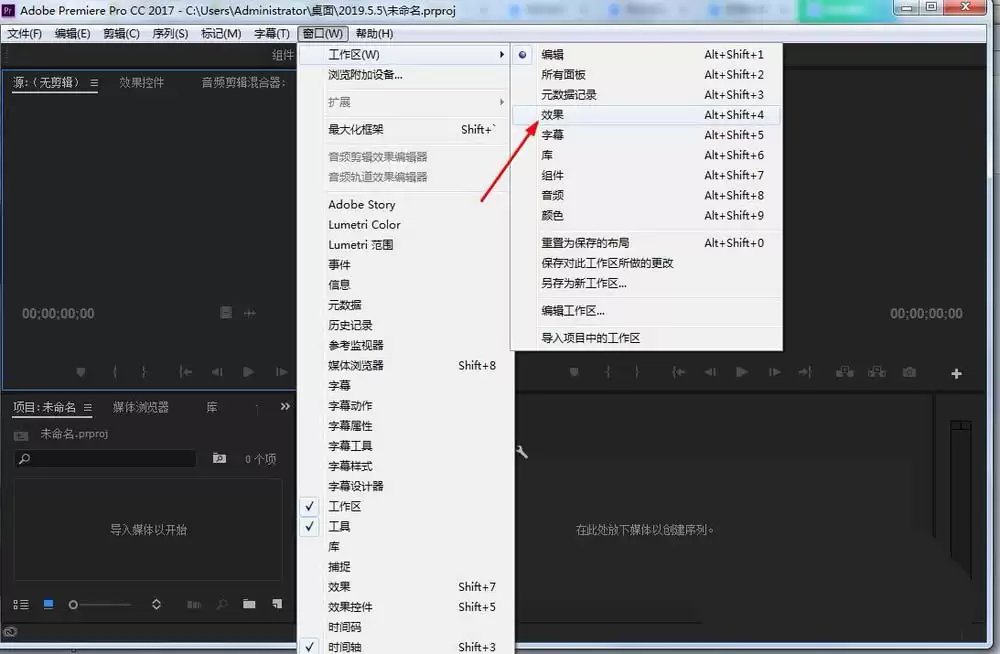
进入项目工作界面后,请将目光移到软件顶部的主菜单栏。在这里找到并点击“窗口”这个选项。
点击“窗口”后,会弹出一个下拉菜单。在这个菜单里,找到“工作区”这一项。
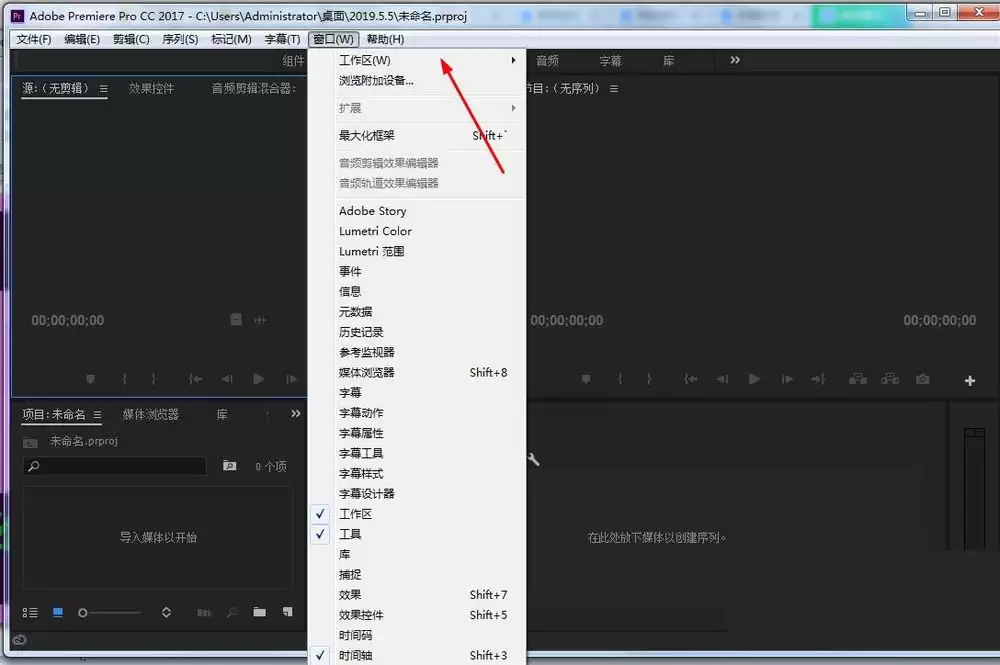
将鼠标悬停在“工作区”上,右侧会展开更详细的子菜单。这时,请直接点击其中的“效果”选项。
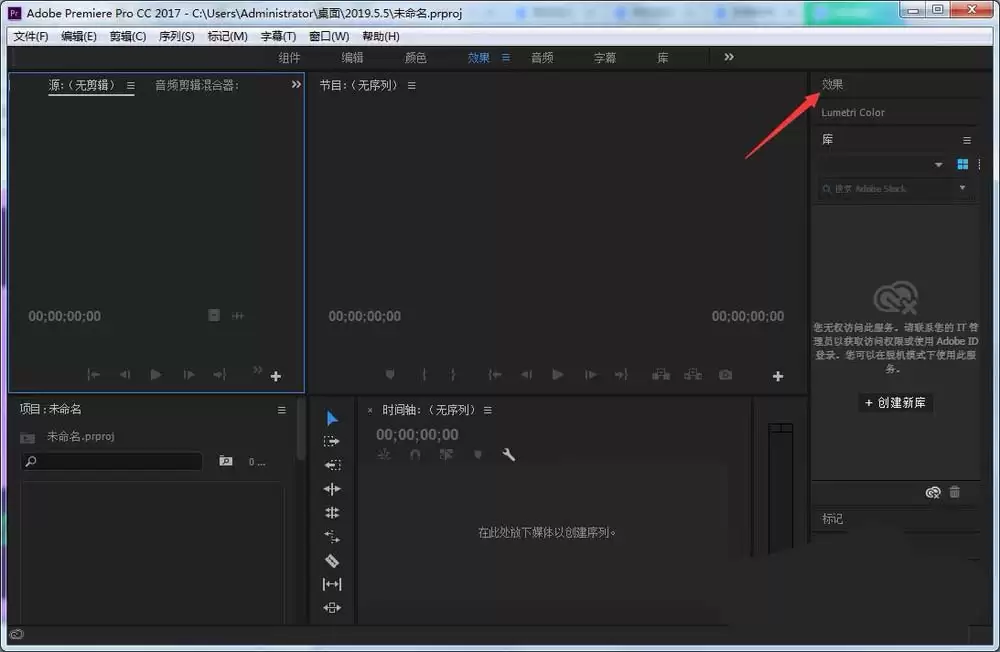
完成上一步后,“效果”窗口就会立刻在软件界面中(通常是右侧面板区域)显示出来。现在,你就可以自动浏览和添加各种视频、音频效果了。
实用工具推荐
电子包浆
使用 ›绿化、压缩、噪点和虚拟水印,自由调节做旧程度。
图片压缩
使用 ›选择画质和输出格式,预览压缩前后的大小。