

在PremierePro中为素材添加指数级裂变效果,首先将素材导入并拖至时间轴。随后在效果面板搜索并应用“复制”效果。关键步骤是在效果控件中调整“计数”参数,其数值的平方决定画面平铺的副本总数,从而实现裂变视觉。调整参数时可实时预览,直至达到所需效果。
Premiere素材指数级裂变效果添加步骤
作者:技术拾光
时间:2026-05-16
浏览:297
文章目录
Premiere Pro作为一款主流的视频剪辑软件,其内置的丰富效果往往能带来意想不到的创意。今天,我们就来聊聊一个颇具视觉冲击力的技巧——如何让一段素材在画面中实现“指数级裂变”。这个效果听起来复杂,其实操作起来相当直观,几步就能搞定。
Premiere素材怎么添加指数级裂变效果
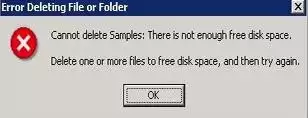
一、将要做效果的素材导入PR
首先,打开你的Premiere Pro软件,创建一个新项目或打开现有项目。接着,把想要制作裂变效果的视频或图片素材,通过导入功能添加到“项目”面板中备用。
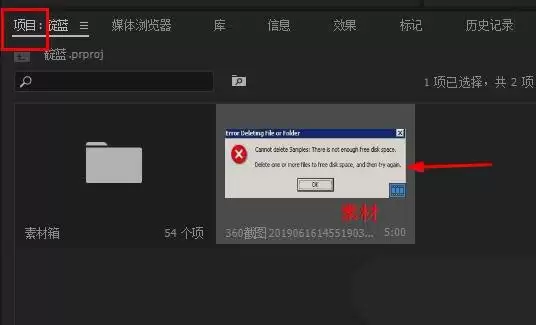
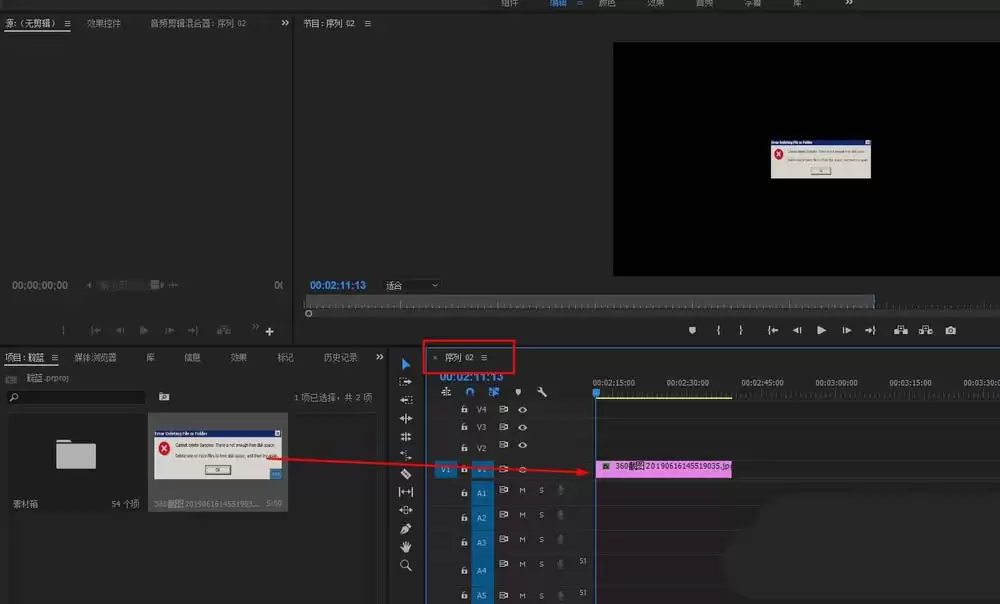
素材准备就绪后,将其从“项目”面板直接拖拽到下方时间轴的视频轨道上,这样我们就有了可以施加效果的基础片段。
二、添加效果
关键的一步来了。在软件界面左侧,找到并点击“效果”面板。如果没看到,可以在顶部菜单栏的“窗口”中勾选打开。
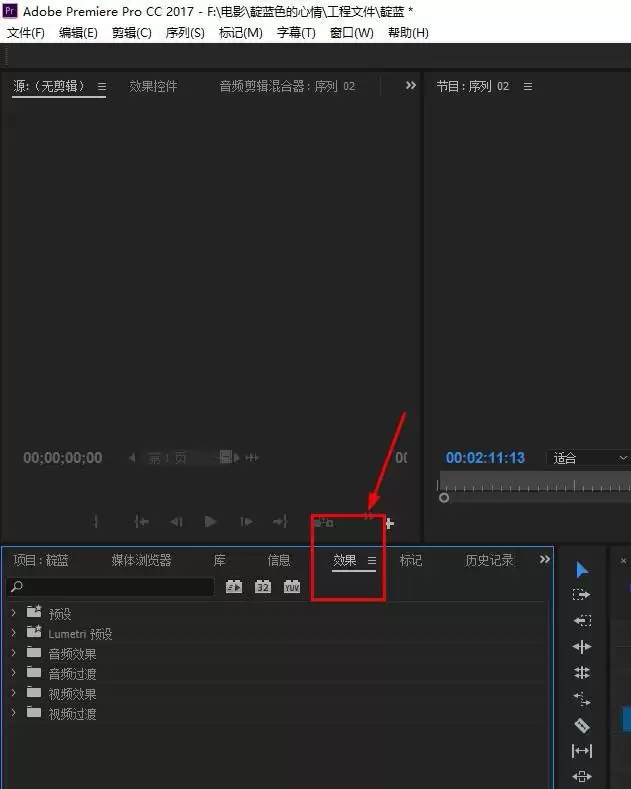
在效果面板顶部的搜索框内,直接输入关键词“复制”,然后按下回车键进行搜索。很快,效果列表里就会出现名为“复制”的视频效果。
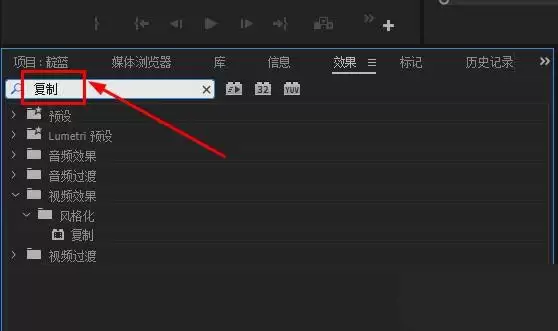
找到后,用鼠标左键按住这个“复制”效果,将其拖拽并应用到时间轴里刚才放置的素材片段上。这时,效果就已经添加成功了,但可能还看不出明显变化。
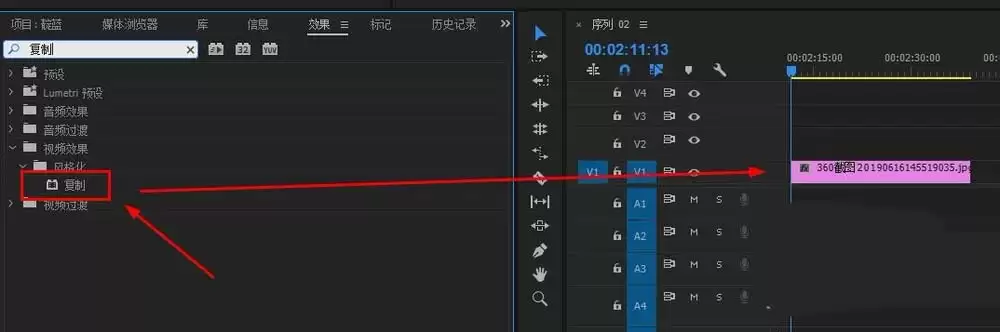
三、根据具体需要调整效果参数
要让裂变效果显现出来,需要进行参数调整。先用鼠标点击选中时间轴上的素材,然后切换到左上角的“效果控件”面板。
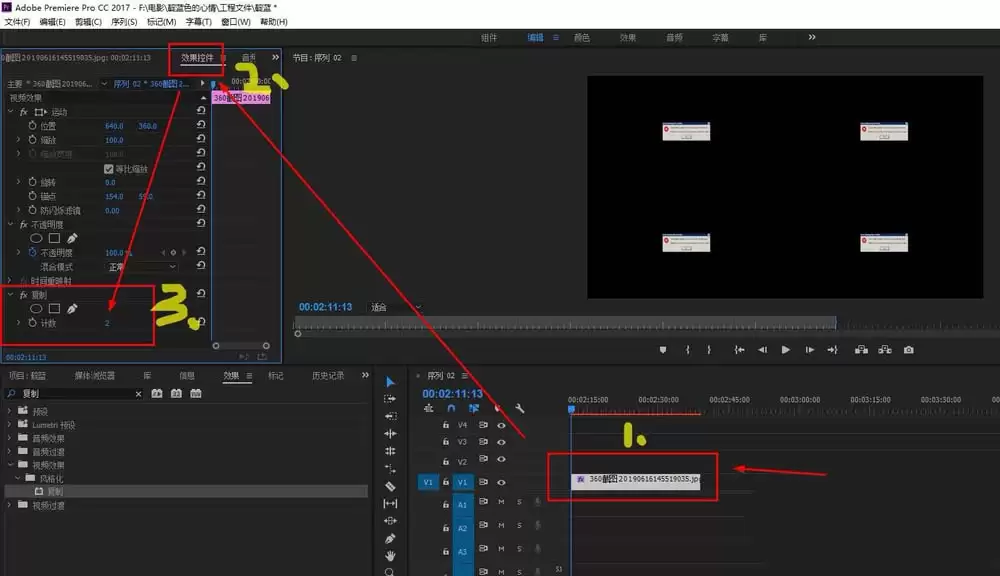
在效果控件列表中,找到刚刚添加的“fx 复制”效果。展开后,你会看到一个核心参数——“计数”。它旁边显示着一个蓝色的数字,默认通常是2。
这个“计数”参数,就是实现指数级裂变的关键。它的数值代表的是复制后画面在横向和纵向上分别平铺的数量。比如,设置为2,画面会变成2x2=4个;设置为3,画面会变成3x3=9个。没错,最终呈现的副本总数是这个数字的平方,所以才有了“指数级”的视觉效果。
你可以直接点击数字进行修改,或者将鼠标悬停在数字上,左右拖动来快速调整。数值越大,画面被分割复制得就越细密,视觉冲击力也越强。
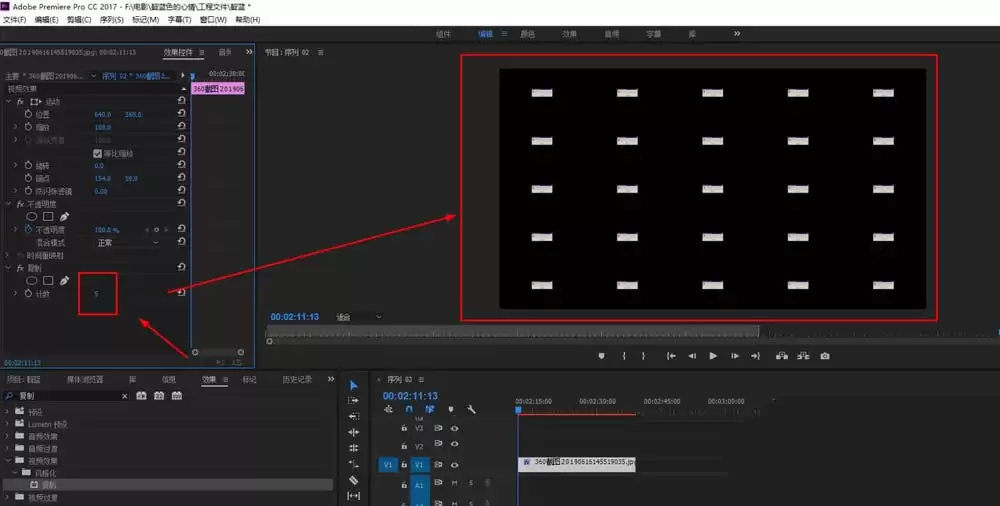
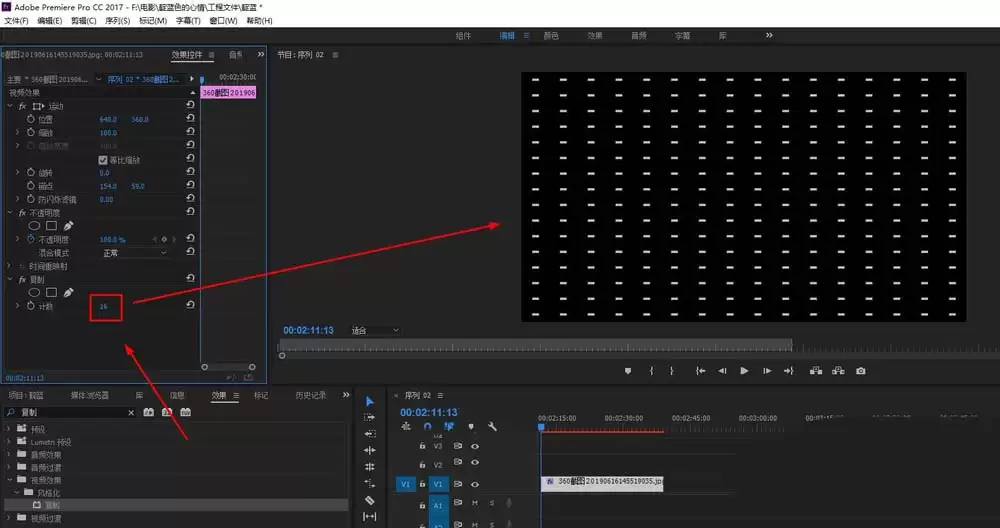
调整的同时,可以在节目监视器面板实时预览效果。根据你的创意需求,找到一个合适的数值,一段充满科技感或迷幻风格的指数级裂变效果就轻松完成了。试试看,这个简单效果往往能让普通的画面瞬间变得与众不同。
实用工具推荐
电子包浆
使用 ›绿化、压缩、噪点和虚拟水印,自由调节做旧程度。
图片压缩
使用 ›选择画质和输出格式,预览压缩前后的大小。
相关文章