

剪映的“文本朗读”功能可将文字转为语音。操作时先导入素材,再添加文本并输入台词,接着点击“文本朗读”按钮,选择所需AI音色后系统自动生成语音,最后导出视频即可。该功能简化了配音流程,无需专业设备。
剪映添加人工语音教程
作者:技术拾光
时间:2026-05-16
浏览:433
文章目录
为视频添加清晰的人声解说,是许多视频创作者的共同需求。借助剪映的“文本朗读”功能,可以轻松将文字转换为自然流畅的语音。具体如何操作?下面将分步详细说明。

如何在剪映中添加人工语音?
操作流程非常直观,其核心在于“先输入文字,再转换为语音”。
第一步:导入视频素材
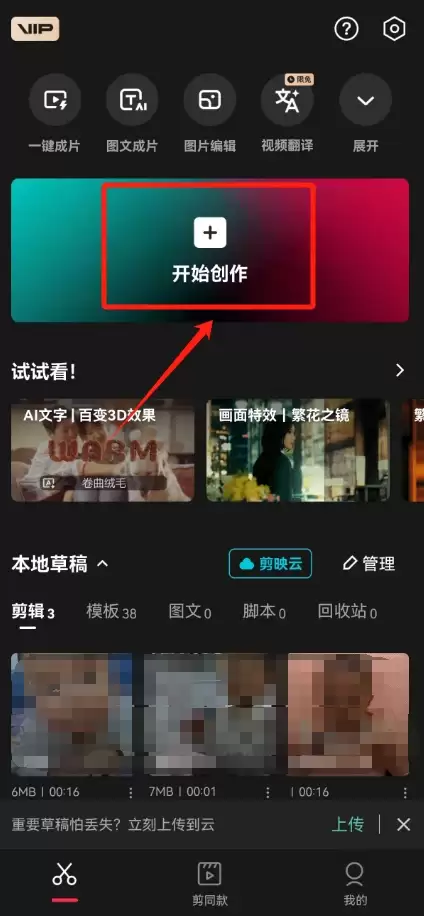
打开剪映应用,点击“开始创作”,从手机相册中选择需要添加配音的视频或图片素材,并将其导入到时间线轨道中。
第二步:添加解说文本
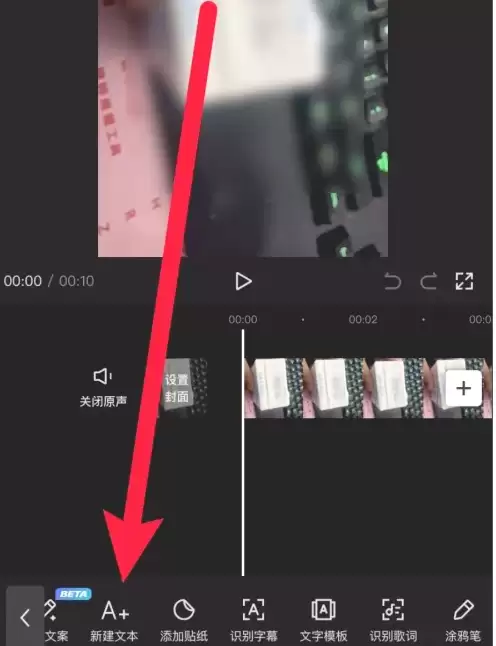
点击底部工具栏的“文本”选项,然后选择“新建文本”。此时,屏幕上会出现一个文本框,您只需将希望由“AI主播”朗读的解说词完整地输入其中即可。
第三步:使用文本朗读功能
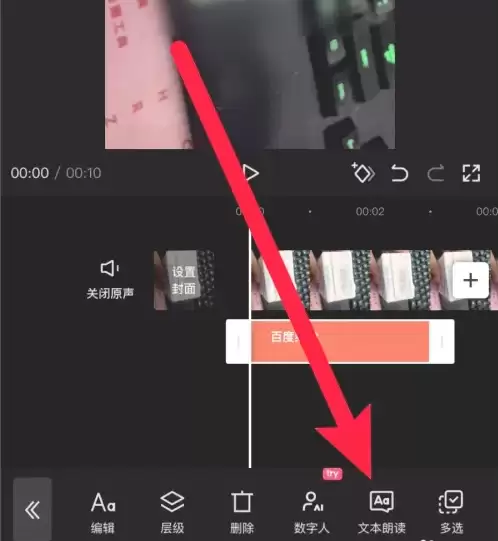
文字输入完成后,请留意文本框的设置菜单。在文本编辑选项中,您可以找到“文本朗读”功能按钮,点击它进入下一步。
第四步:选择音色并生成导出
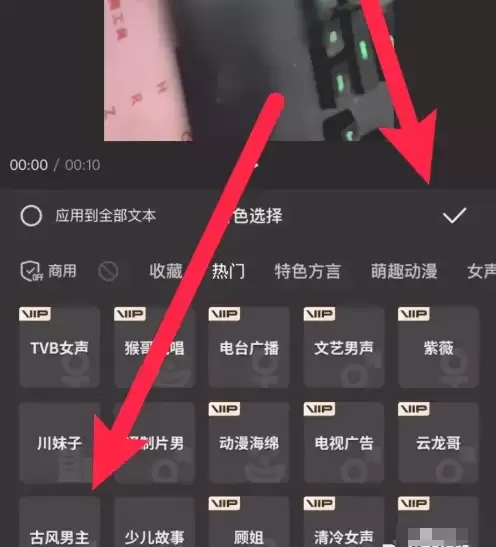
点击后,剪映会提供多种AI音色供您选择,例如亲切女声、沉稳男声,以及一些特色方言或趣味童声。选择您喜欢的音色,系统便会自动生成语音并添加到时间轴。最后,点击右上角的“导出”按钮,一段拥有定制化人工语音的视频作品就制作完成了。
整个过程是不是非常简单?这项功能显著降低了视频配音的门槛,让您无需专业设备也能为视频注入清晰的“声音灵魂”。下次制作视频时,不妨尝试使用这个功能。
实用工具推荐
电子包浆
使用 ›绿化、压缩、噪点和虚拟水印,自由调节做旧程度。
图片压缩
使用 ›选择画质和输出格式,预览压缩前后的大小。
相关文章