

在Windows10中,将计算机加入工作组是实现局域网内打印机共享和文件协作的基础。操作时需右键点击“此电脑”进入属性,在系统属性中更改工作组名称,确保与网络内其他计算机的名称完全一致。修改后需重启生效,统一的工作组名称是保障局域网资源共享顺畅的关键前提。
Win10加入与修改工作组设置方法
作者:技术拾光
时间:2026-05-15
浏览:149
文章目录
在Windows 10的网络配置中,将计算机加入工作组是一项基础且重要的操作。这不仅是网络中对计算机进行分类管理的方式,更是实现局域网内文件共享、打印机共享等协同功能的前提条件。简而言之,只有隶属于同一工作组的计算机,才能顺畅地进行这些资源共享与协作。
Win10加入工作组的详细步骤
操作过程并不复杂,只需按照以下清晰的流程即可完成设置。
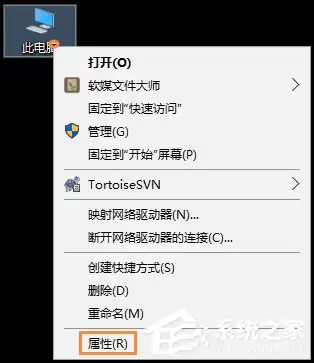
首先,在桌面上找到“此电脑”图标,使用鼠标右键点击它,然后在弹出的上下文菜单中选择“属性”。
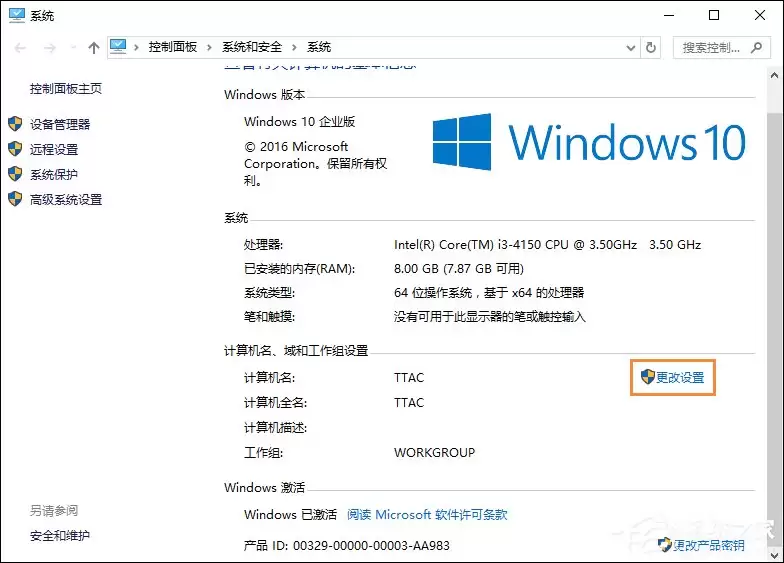
进入系统信息界面后,找到“计算机名、域和工作组设置”区域,点击其右侧的“更改设置”按钮。
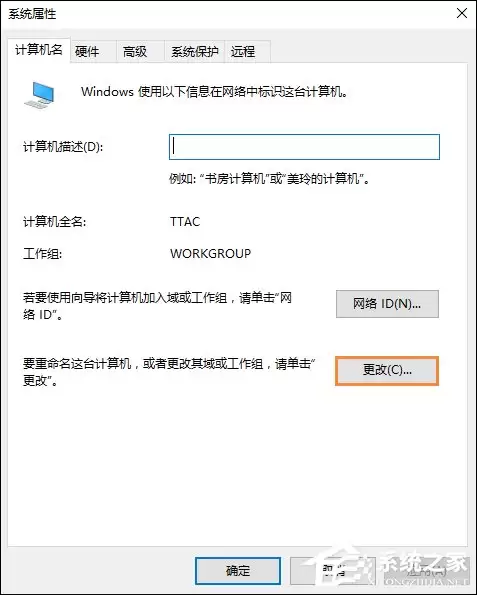
此时会弹出“系统属性”窗口,默认显示“计算机名”选项卡。请直接点击窗口下方的“更改”按钮。
接下来是关键步骤。在弹出的新窗口中,将焦点置于“工作组”选项。您需要在此处输入一个与网络中其他目标计算机完全一致的工作组名称。系统默认的工作组名通常是“WORKGROUP”,如果网络内其他计算机也使用此默认名称,保持不动即可;若需加入特定的工作组,则需手动输入该组的准确名称。
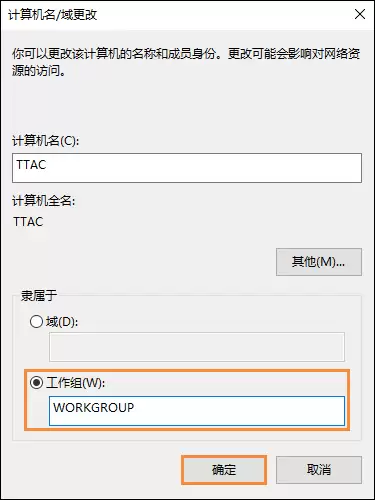
设置完毕后,点击“确定”。系统会提示需要重新启动计算机以使更改生效。如果当前有未保存的工作,可以选择“稍后重新启动”;否则,直接重启计算机即可完成配置。
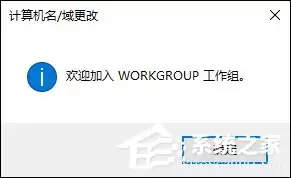
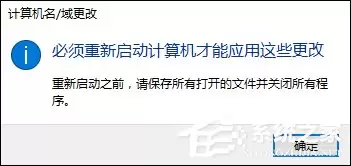
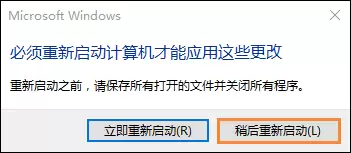
完成上述所有步骤后,您的计算机便成功加入了指定的工作组。需要特别注意:如果局域网内各台计算机的工作组名称设置不一致,那么诸如共享打印机、使用Windows网络协作等功能将无法正常实现。因此,确保所有计算机工作组名称的统一,是成功搭建局域网资源共享环境的首要步骤。
实用工具推荐
电子包浆
使用 ›绿化、压缩、噪点和虚拟水印,自由调节做旧程度。
图片压缩
使用 ›选择画质和输出格式,预览压缩前后的大小。