

驱动精灵升级驱动分三步:启动软件进入驱动管理,点击立即检测扫描硬件,完成后点击升级自动下载安装。更新驱动可提升性能、修复漏洞,确保电脑稳定运行。
驱动精灵升级驱动教程
作者:技术拾光
时间:2026-05-15
浏览:581
文章目录
定期更新驱动程序是维护电脑硬件性能与稳定性的有效方法。驱动精灵作为常用的驱动管理工具,其升级驱动的操作流程设计得十分简便。以下将分步介绍如何利用驱动精灵完成驱动升级。

驱动精灵升级驱动的步骤
使用驱动精灵升级驱动主要包含三个环节:启动软件、检测驱动、执行安装。
第一步:启动软件并进入驱动管理
首先,在电脑上启动驱动精灵。在主界面中找到功能分区,点击进入“驱动管理”模块,这里是进行驱动检测与升级的核心页面。

第二步:执行全面驱动检测
进入“驱动管理”页面后,通常可在醒目位置看到“立即检测”按钮。点击该按钮,软件将自动扫描电脑中所有硬件驱动的状态。
扫描过程迅速,完成后软件会清晰列出所有可升级的驱动项目。每个可升级驱动旁都会显示“升级驱动”按钮。
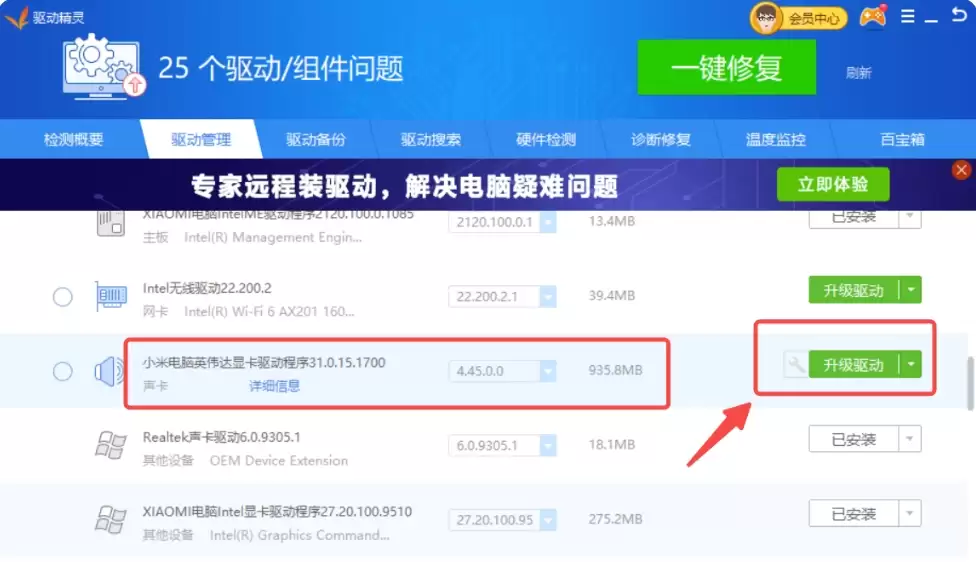
第三步:一键完成驱动升级
最后一步非常简单:直接点击需要升级的驱动旁的“升级驱动”按钮。驱动精灵会自动下载并安装最新的官方驱动版本,用户只需跟随提示等待安装完成。
通过以上步骤,即可将硬件驱动更新至最新版本,有助于提升硬件兼容性、优化性能并修复潜在问题,确保电脑运行更加稳定顺畅。
实用工具推荐
电子包浆
使用 ›绿化、压缩、噪点和虚拟水印,自由调节做旧程度。
图片压缩
使用 ›选择画质和输出格式,预览压缩前后的大小。
相关文章