

驱动精灵的软件卸载功能位于其“软件管理”模块中。操作时首先启动软件并进入该模块,点击“卸载”标签页扫描已安装程序。在列表中选择目标软件后,点击“一键卸载”并确认即可完成操作。该方法便于批量管理,比系统自带程序更直观。
驱动精灵卸载软件教程
作者:技术拾光
时间:2026-05-15
浏览:233
文章目录
驱动精灵是一款集成了驱动管理、硬件检测、系统修复与软件下载等多重功能的实用工具,是许多用户维护电脑的得力助手。当您仅需使用其驱动管理功能,或希望清理通过该软件安装的某些程序时,便可能用到其自带的软件卸载功能。那么,具体应如何操作呢?其流程其实非常简单。
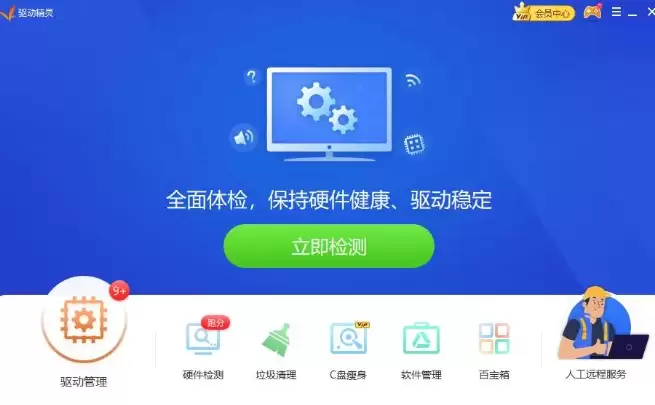
如何通过驱动精灵卸载软件?
整个卸载过程可归纳为四个清晰步骤,跟随指引即可轻松完成。
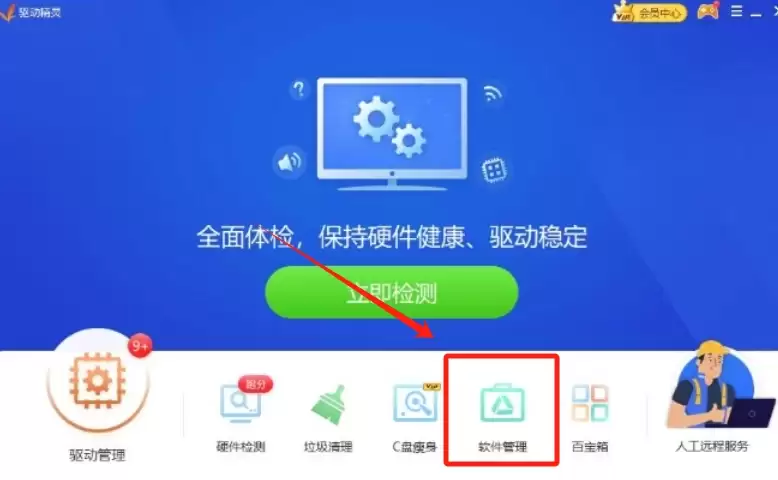
第一步:启动软件并进入软件管理
首先,打开您电脑上的驱动精灵软件。在主界面顶部或侧边栏可以找到明确的功能分类,请点击进入“软件管理”模块。该模块专门用于管理电脑中已安装及可安装的各类软件。
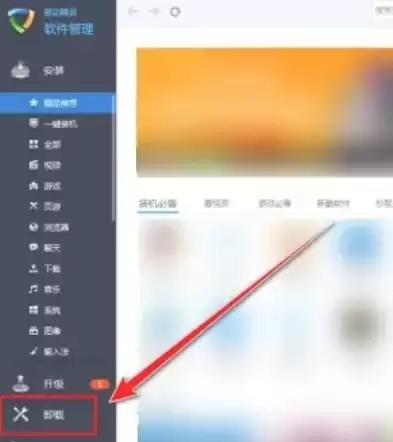
第二步:切换至卸载功能页
进入“软件管理”界面后,请注意左侧或底部的菜单栏。通常会设有“卸载”标签页,点击后软件将自动扫描系统中所有已安装的程序,并生成详细列表。
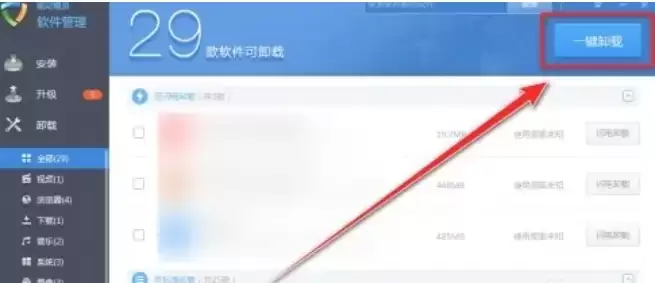
第三步:选择需要卸载的软件
在显示的软件列表中,找到您希望移除的目标程序。每个程序前均设有复选框,勾选即可选中。如需批量卸载多个软件,可同时勾选多个项目。完成选择后,将视线移至界面右上方,那里会有一个明显的“一键卸载”按钮,点击它进入下一步。
第四步:确认并完成卸载
点击“一键卸载”后,系统通常会弹出确认对话框,再次询问是否确定卸载所选软件,以避免误操作。请仔细核对软件名称,确认无误后点击“确定”。随后,驱动精灵将自动执行卸载流程,您只需等待进度完成即可。
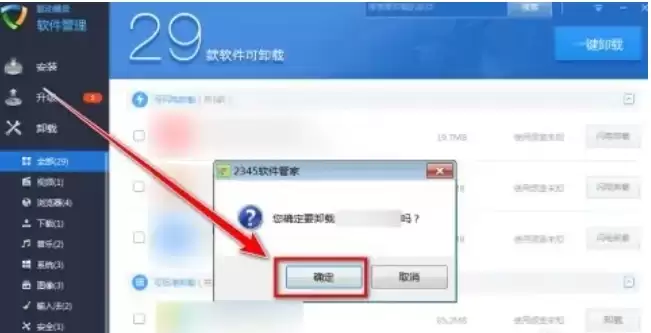
可以看到,整个操作流程清晰且直接。通过驱动精灵的“软件管理”模块卸载软件,相比在系统自带的“添加或删除程序”中查找,往往更为直观便捷,尤其适合需要批量处理多个软件的场景。下次当您需要清理电脑中的软件时,不妨尝试使用这一方法。
实用工具推荐
电子包浆
使用 ›绿化、压缩、噪点和虚拟水印,自由调节做旧程度。
图片压缩
使用 ›选择画质和输出格式,预览压缩前后的大小。
相关文章