

图吧工具箱集成AIDA64等硬件检测工具,可便捷查看笔记本电池健康度。用户需在工具箱内启动AIDA64,通过“电源管理”界面获取电池磨损百分比、充电循环次数及容量等核心数据,从而专业评估电池损耗状况。
图吧工具箱检测电池健康度方法
作者:技术拾光
时间:2026-05-15
浏览:196
文章目录
对于喜欢自己动手组装和调试电脑的玩家而言,准备几款实用的检测工具必不可少。今天介绍的“图吧工具箱”,便是一款在DIY领域,特别是“图拉丁吧”社区中广受好评的绿色软件集合。它整合了诸如CPU-Z、GPU-Z、CrystalDiskInfo等常用的硬件检测与系统维护工具,无需安装即可使用,堪称硬件爱好者的得力助手。
那么,如何使用这款工具箱来检查笔记本电池的健康状态呢?方法其实很简便,关键在于利用其内置的专业软件AIDA64。下面将分步骤详细说明。

启动图吧工具箱
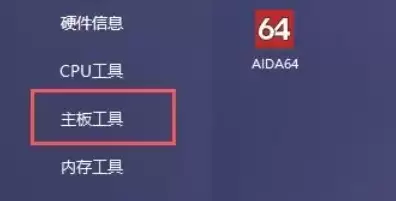
首先,打开图吧工具箱,你会看到一个分类明确的主界面。所有工具均按硬件类别进行归纳,查找起来十分直观。
找到并运行AIDA64
要查看电池信息,需要定位到“主板工具”分类。点击进入后,在列表中找到并双击运行“AIDA64”。这款软件功能全面,是获取详细硬件数据的专业工具。
定位电源管理信息
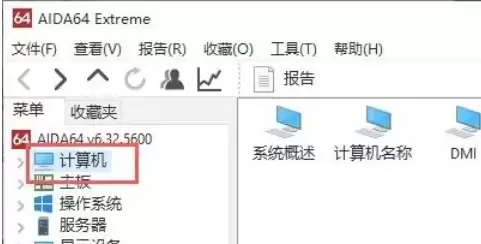
AIDA64启动后,在界面左侧的硬件信息树中,找到并点击“计算机”选项。
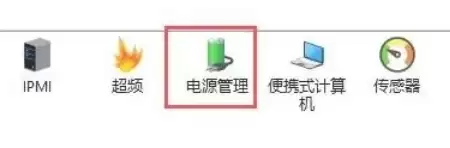
接着,在“计算机”展开的子菜单中,选择“电源管理”项。点击后,相关的核心数据便会呈现。
查看电池健康数据
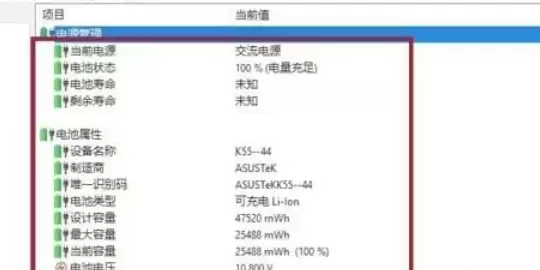
进入“电源管理”界面后,所有关键的电池信息便清晰展示。这里不仅会显示电池的当前状态(例如正在充电或放电),更重要的是会提供“电池磨损程度”或“健康度”的百分比数值,以及电池的完全充电循环次数、设计容量和当前最大容量等详细参数。
解读关键指标
通过查看“健康度”百分比,可以快速评估电池的损耗情况。通常,健康度低于80%就值得关注,这可能表明电池续航能力已显著下降。而“充电循环次数”则反映了电池的使用历史,是判断其老化程度的另一项重要依据。
至此,借助图吧工具箱中的AIDA64,你便能以专业视角掌握电脑的电池状况。无论是评估二手设备,还是监控自有笔记本的电池健康,这一方法都非常实用。
实用工具推荐
电子包浆
使用 ›绿化、压缩、噪点和虚拟水印,自由调节做旧程度。
图片压缩
使用 ›选择画质和输出格式,预览压缩前后的大小。