

图吧工具箱集成专业硬件检测工具,可查看笔记本电池健康状况。通过启动软件,进入主板工具分类,运行AIDA64程序,在计算机选项中找到电源管理页面,即可查看电池设计容量、当前最大容量及损耗程度等关键信息。
图吧工具箱检测笔记本电池损耗方法
作者:技术拾光
时间:2026-05-15
浏览:602
文章目录
对于电脑硬件爱好者、DIY玩家以及专业的IT技术人员而言,图吧工具箱是一个耳熟能详的名字。它集合了大量实用且专业的硬件检测与系统维护工具,堪称一站式解决方案。无论是快速获取CPU、内存、显卡、硬盘等核心硬件的详细信息,还是进行深度的性能测试与故障排查,它都能轻松应对。特别值得一提的是,软件对新版本系统的适配做得相当到位,不仅支持高DPI显示,确保在高分辨率屏幕上界面清晰,整体检测速度也经过了优化,使用体验更为流畅。
本文将具体介绍,如何利用图吧工具箱来查看笔记本电脑电池的健康状况,也就是通常所说的“电池损耗”。
如何启动图吧工具箱
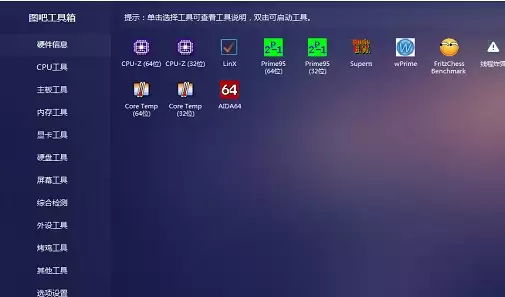
首先,在电脑桌面上找到图吧工具箱的图标,双击将其打开。
定位工具分类
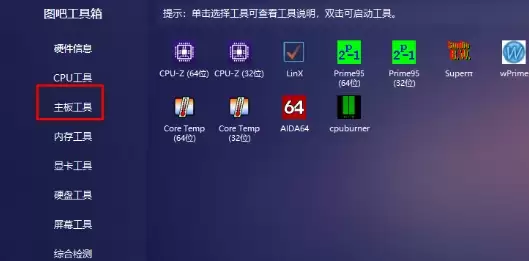
软件主界面左侧是工具分类导航栏。我们需要找到并点击“主板工具”这一分类。
选择具体检测工具
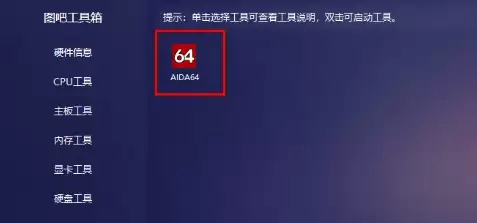
点击后,右侧会列出该分类下的所有工具。请在其中找到名为“AIDA64”的工具,并双击运行。AIDA64是一款业界公认的硬件识别与测试软件,其数据具有很高的权威性。
进入计算机概览界面
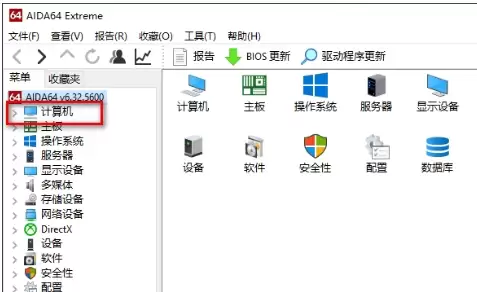
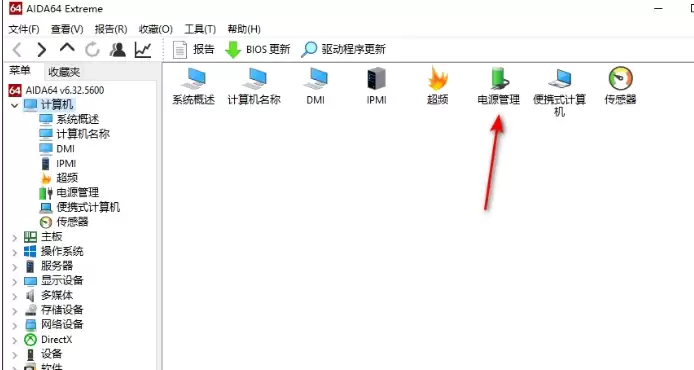
AIDA64启动后,在软件主界面的左侧菜单栏中,找到“计算机”选项并点击。当然,你也可以直接双击右侧信息面板顶部的“计算机”图标,两者效果相同。
查找电源管理选项
在“计算机”选项展开的子菜单中,继续寻找“电源管理”或类似名称的选项。这里是集中显示电池和电源适配器详细信息的地方。
查看电池健康详情
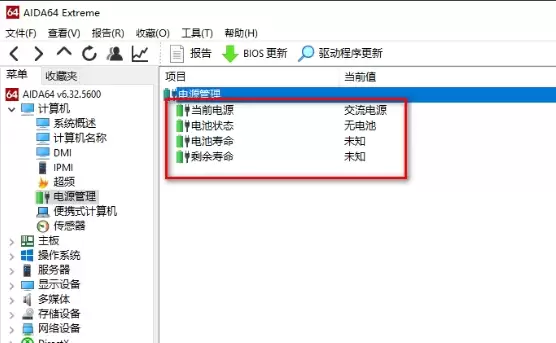
点击进入“电源管理”页面后,所有关于电池的关键信息便清晰呈现。你会看到电池的当前状态、设计容量、完全充电容量(这决定了当前的最大可用容量)、损耗程度、充电周期等详细数据。通过这些数据,你就能准确评估笔记本电池的健康状况。
实用工具推荐
电子包浆
使用 ›绿化、压缩、噪点和虚拟水印,自由调节做旧程度。
图片压缩
使用 ›选择画质和输出格式,预览压缩前后的大小。