

Windows系统中的Registry进程是管理和维护系统注册表的核心组件,对系统正常运行至关重要。通常无需关闭,也不会占用过多资源。若需禁用远程注册表服务,可通过系统服务管理器停止并禁用“RemoteRegistry”服务,但这不影响本地核心注册表功能。
Registry进程详解与关闭方法
作者:技术拾光
时间:2026-05-15
浏览:212
文章目录
在Windows 10任务管理器中,常能看到一个名为“Registry”的进程。它具体负责什么工作?用户是否可以将其关闭?本文将详细解释这一系统进程的作用与相关操作方法。
Registry进程的核心功能
Registry进程是Windows操作系统的核心组件之一,其核心职责是管理与维护系统注册表。可以将Windows注册表理解为一个集中的系统数据库,其中存储了操作系统设置、应用程序配置以及用户个人偏好等关键数据。该进程在后台持续运行,确保这些重要信息能够被准确读取和实时更新。
因此,Registry进程本身是系统稳定运行所必需的,通常不会对性能造成负担,资源占用也极低。对于绝大多数普通用户而言,保持其默认运行状态是最为安全与合适的选择,无需进行任何干预。
如何禁用相关注册表服务
如果出于特定高级故障排查或安全加固等目的,需要限制注册表的远程访问功能,可以按照以下步骤操作。请注意,此操作针对的是“Remote Registry”(远程注册表)服务,而非系统核心的Registry进程本身。
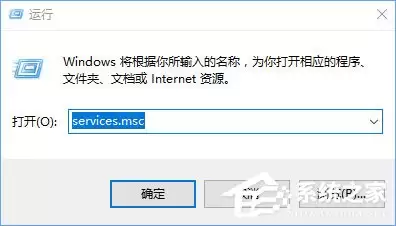
1. 同时按下键盘上的 Win + R 组合键,打开“运行”对话框。
2. 在输入框中键入 services.msc,点击“确定”或按回车键。
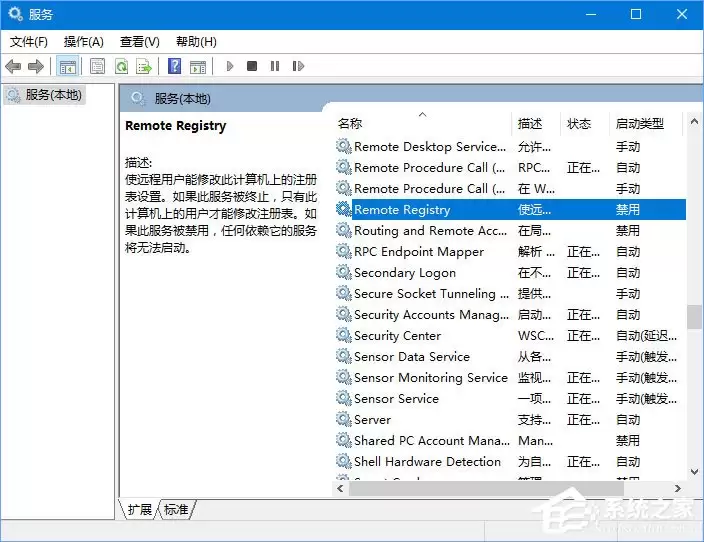
3. 系统将打开“服务”管理窗口。在列表中找到名为 Remote Registry 的服务项。
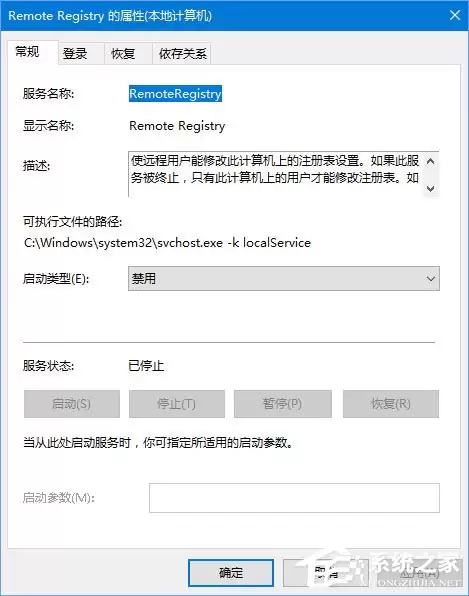
4. 双击该服务,进入其属性设置窗口。
5. 在“常规”选项卡下,找到“启动类型”。点击下拉菜单,将其修改为 禁用。
6. 点击“应用”按钮,使设置生效。此时“停止”按钮变为可用,点击它即可立即停止该服务。
7. 最后,点击“确定”保存所有设置。至此,远程注册表服务已被成功禁用。
完成上述操作后,仅会关闭注册表的远程管理通道,本地计算机的核心Registry进程及所有正常的注册表访问功能均不受影响,系统可照常运行。
实用工具推荐
电子包浆
使用 ›绿化、压缩、噪点和虚拟水印,自由调节做旧程度。
图片压缩
使用 ›选择画质和输出格式,预览压缩前后的大小。