

智慧中小学应用整合了海量教学资源,方便用户按标签筛选学习内容。当需要切换账号或身份时,可进入个人中心,点击“身份切换”并选择新角色,填写准确信息后提交申请,待审核通过即可完成身份变更。
智慧中小学切换账号操作指南
作者:技术拾光
时间:2026-05-15
浏览:145
文章目录
智慧中小学APP作为一款集成了海量教学资源的官方应用,已成为广大教师、学生和家长日常学习与辅导的重要工具。其资源库涵盖文字、图片、视频等多种形式,全面覆盖各学科知识点,不仅便于用户快速查找所需内容,也有效提升了学习过程的趣味性和成效。
应用内设有清晰的标签分类体系,用户可根据自身需求精准筛选学习内容,实现个性化学习路径规划,这对提高学习效率具有切实帮助。
在实际使用中,用户常会遇到需要切换账号或变更身份的场景,例如家长需查看多个子女的学习进度,或教师需管理不同班级。以下将详细说明在智慧中小学APP中修改注册身份的具体操作步骤。

第一步:确保应用已安装并登录
请先确认您的设备已安装最新版本的智慧中小学APP,并确保当前已成功登录账号。
第二步:进入个人中心
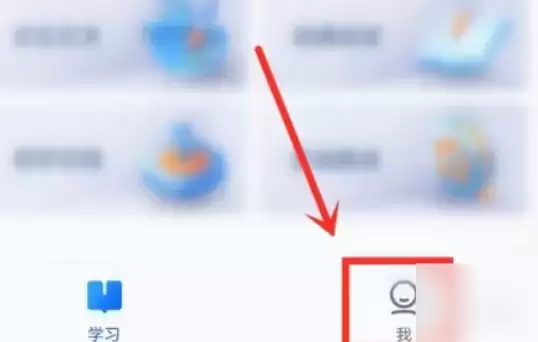
打开APP后,在首页右下角找到“我”的入口,点击进入个人中心页面。

第三步:找到身份切换入口
在个人中心页面,注意右上角的“身份切换”按钮,点击后进入身份管理界面。
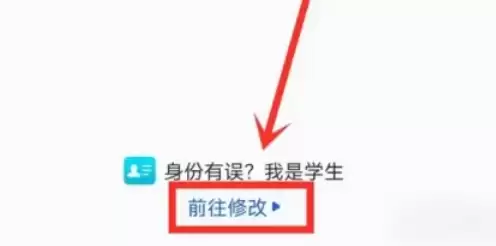
在该界面底部,通常可见“身份有误?我是XXX(如学生、教师等)”的提示,其旁设有“前往修改”选项,请点击此选项。
第四步:发起身份修改
进入身份修改页面后,于底部找到“修改身份”按钮并点击,系统将跳转至下一步操作界面。
第五步:选择新身份
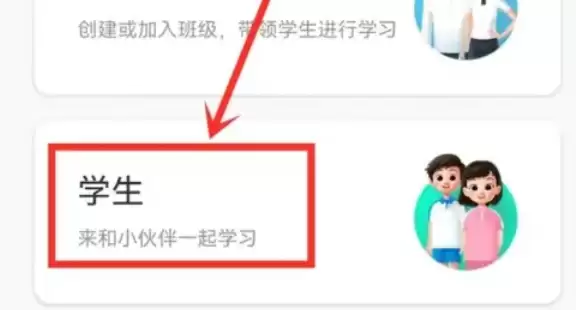
页面将展示所有可选择的身份角色,例如学生、家长、教师等。请从中点选您需要变更为的新身份。
第六步:填写新身份信息
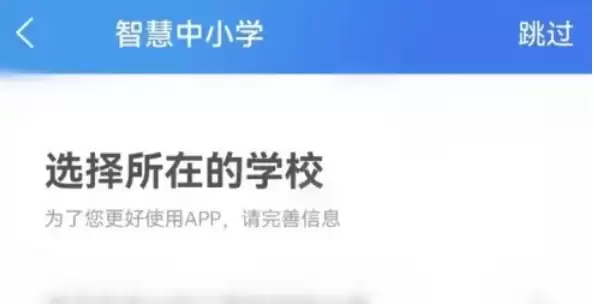
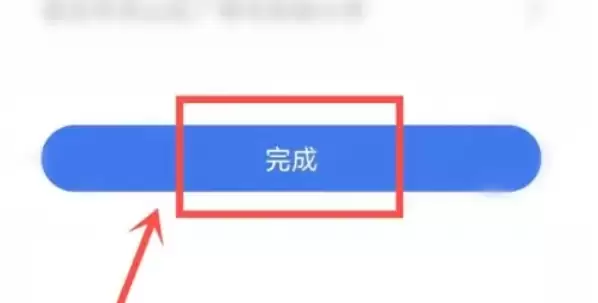
根据所选身份,按页面提示准确填写对应的个人信息,如姓名、学校、班级等。确认信息无误后,点击底部“完成”按钮提交修改申请。
第七步:等待审核生效
提交后,修改申请将进入审核流程。审核可能由系统自动完成或由管理员人工处理,请耐心等待。审核通过后,您的注册身份即正式更新为新身份。
实用工具推荐
电子包浆
使用 ›绿化、压缩、噪点和虚拟水印,自由调节做旧程度。
图片压缩
使用 ›选择画质和输出格式,预览压缩前后的大小。