

在Windows10中查看隐藏文件,需打开文件资源管理器,进入“查看”选项卡并点击“选项”。在弹出的“文件夹选项”窗口中,切换至“查看”选项卡,于高级设置里选择“显示隐藏的文件、文件夹和驱动器”即可。若需查看受保护的系统文件,可取消勾选对应选项,但通常不建议普通用户修改此设置。
Win10显示隐藏文件方法
作者:技术拾光
时间:2026-05-15
浏览:609
文章目录
在Windows 10操作系统中,用户有时需要访问被设置为隐藏状态的文件,例如特定的配置文件或系统关键文件。启用显示隐藏文件的功能非常简单,只需调整一个文件夹设置。以下是详细的操作步骤。
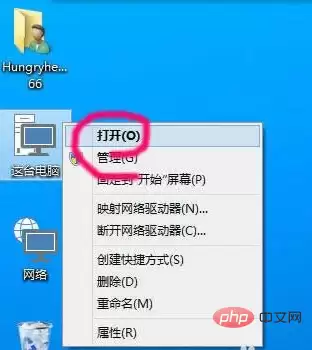
首先,打开“此电脑”(在早期Windows版本中称为“我的电脑”)。如果你已经打开了任意一个文件资源管理器窗口,可以直接进入下一步。

如何进入查看菜单
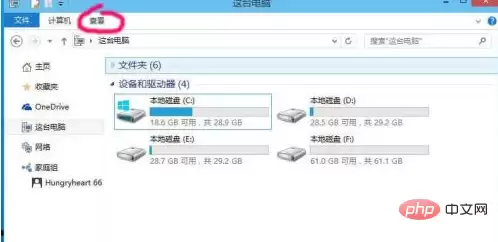
在文件资源管理器窗口的顶部菜单栏,找到并点击“查看”选项卡。
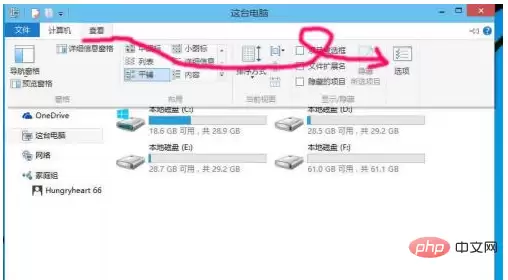
打开文件夹选项设置
在“查看”选项卡的右侧区域,点击名为“选项”的按钮。
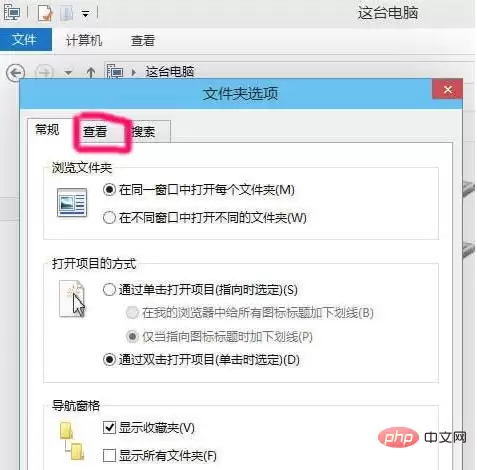
切换至查看选项卡
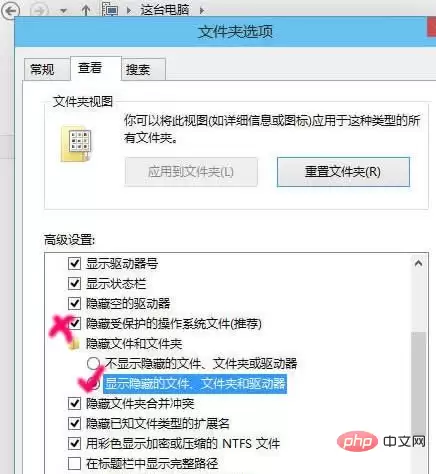
点击“选项”后,会弹出“文件夹选项”设置窗口。在该窗口中,选择第二个标签页,即“查看”选项卡。
修改隐藏文件显示设置
在“查看”选项卡的“高级设置”列表框中,向下滚动找到“隐藏文件和文件夹”这一项。这里有两个选项:
- 不显示隐藏的文件、文件夹或驱动器
- 显示隐藏的文件、文件夹和驱动器
要查看隐藏内容,请选择第二项“显示隐藏的文件、文件夹和驱动器”。选中后,点击窗口下方的“确定”按钮。设置完成后,原本隐藏的文件和文件夹将以半透明图标形式显示出来。
关于显示受保护系统文件的提醒
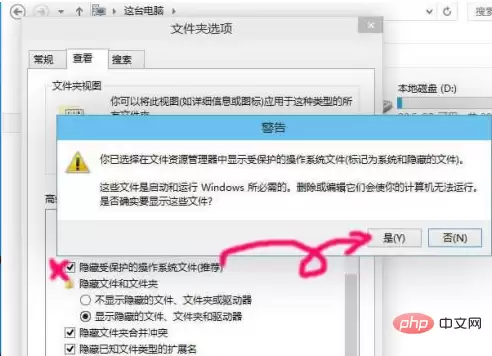
对于进阶用户,有时可能需要查看更核心的受保护操作系统文件。在同一“高级设置”列表中,还有一项“隐藏受保护的操作系统文件(推荐)”。
此选项默认被勾选,以避免误删关键系统文件。若确需查看,可取消勾选,系统会弹出警告提示,确认后即可显示。但对于大多数日常使用,仅显示普通隐藏文件已足够,不建议普通用户取消此项保护。
以上就是在Windows 10中显示隐藏文件的完整步骤。完成操作后,你便可以在文件资源管理器中查看所有隐藏项目。请注意,在完成必要操作后,可根据需要将设置恢复为“不显示隐藏的文件”,以保持界面整洁。
实用工具推荐
电子包浆
使用 ›绿化、压缩、噪点和虚拟水印,自由调节做旧程度。
图片压缩
使用 ›选择画质和输出格式,预览压缩前后的大小。