

谷歌浏览器可通过更换主题背景实现个性化。操作步骤为:打开浏览器主界面,点击右上角菜单进入设置,选择外观选项后进入主题商店。在商店中浏览并预览海量主题,选定后点击免费按钮即可自动安装应用。整个过程简便快捷,能立刻改变浏览器外观。
谷歌浏览器皮肤设置教程
作者:技术拾光
时间:2026-05-14
浏览:411
文章目录
谷歌浏览器(Google Chrome)以其简洁的界面、快速的响应和可靠的安全性能,成为全球广泛使用的网页浏览器。无论是办公、学习还是日常浏览,它都能提供流畅的操作体验。本文将详细介绍如何为谷歌浏览器更换主题背景,从而个性化你的浏览器界面。
如何为谷歌浏览器更换主题背景
更换主题的过程非常简单,只需按照以下步骤操作即可完成。
第一步:启动谷歌浏览器
首先,请确保你已打开谷歌浏览器的主界面,而非某个特定标签页或扩展程序管理页面。
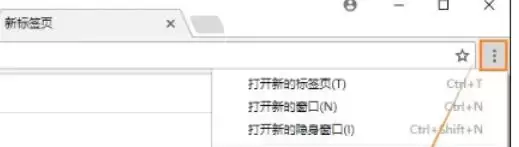
第二步:打开设置菜单
在浏览器窗口右上角,找到三个垂直排列的点状图标(),即“自定义及控制”菜单。点击该图标,在弹出的菜单中选择“设置”选项。

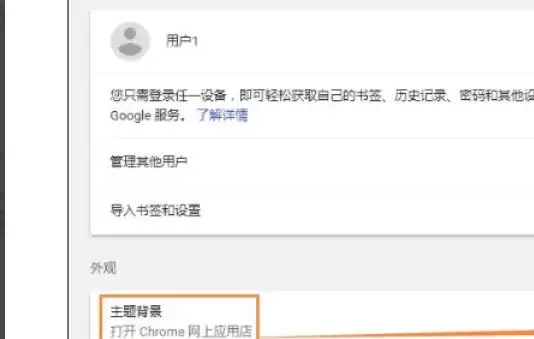
第三步:进入外观设置
进入设置页面后,在左侧导航栏中找到并点击“外观”选项(部分旧版本可能显示为“个性化”)。随后,在右侧内容区域找到“主题背景”栏目,点击其下方的“打开Chrome网上应用店”按钮。
第四步:浏览主题库
点击后,浏览器将自动跳转至Chrome网上应用店的主题专区。这里汇集了大量由设计师和用户上传的主题,涵盖简约纯色、动态效果等多种风格,可供自由选择。

第五步:预览主题效果
遇到感兴趣的主题时,建议先点击其缩略图进入详情页面,查看大图预览。部分主题支持动态效果预览,这有助于你更准确地判断其是否符合个人喜好。

第六步:安装应用主题
确定主题后,点击页面上的“免费”按钮(少数精品主题可能需要付费,会明确标价)。按钮通常会变为“添加至Chrome”,再次点击即可自动下载并应用该主题。

安装完成后,浏览器界面将立即更新为所选主题。整个过程操作简便,你可以随时通过Chrome网上应用店探索更多主题,为浏览器更换个性化外观。
实用工具推荐
电子包浆
使用 ›绿化、压缩、噪点和虚拟水印,自由调节做旧程度。
图片压缩
使用 ›选择画质和输出格式,预览压缩前后的大小。