

登录智学网家长端APP后,点击底部“我的”进入个人中心,再点击顶部头像区域进入身份管理页面。选择“切换身份”,从关联的学生列表中找到目标孩子并点击“我是学生”,即可成功切换到学生端界面,查看该学生的成绩、作业及错题等学习详情。
智学网学生端切换方法
作者:技术拾光
时间:2026-05-14
浏览:269
文章目录

许多家长在使用智学网时,常会遇到一个问题:如何在家长端查看孩子的具体学习情况?关键在于切换到对应的学生身份。以下清晰的步骤将帮助您快速完成操作。
智学网家长端如何切换至学生视角?
操作流程简单直观,主要分为两步:进入身份管理页面,并选择目标学生账号。
第一步:进入“我的身份”页面
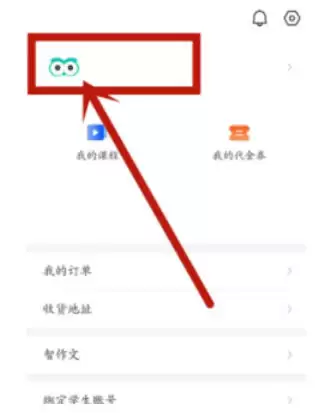
首先,请登录智学网家长端APP。登录成功后,在底部导航栏找到并点击“我的”进入个人中心。
接着,请注意页面顶部显示的头像和昵称区域。直接点击该头像区域,系统将自动跳转至“身份管理”或相关页面,此处即为切换身份的主要入口。
第二步:选择目标学生账号
进入身份管理页面后,您会看到“我的身份”或“切换身份”等明确选项,请点击它。
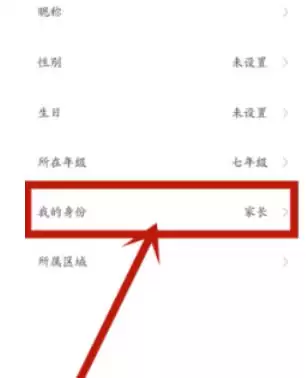
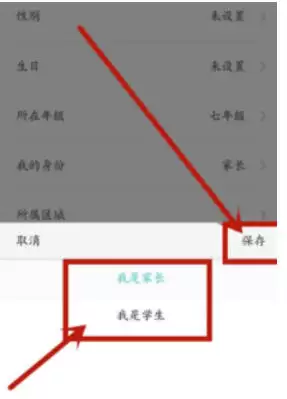
随后,页面会列出所有与您账号关联的学生信息。请找到您想查看的那个孩子的姓名,点击并选择“我是学生”。
点击后,页面将自动刷新。此时,您的界面已成功切换至该学生的视角,可以清晰查看其成绩报告、作业详情、错题本等学习数据。
实用工具推荐
电子包浆
使用 ›绿化、压缩、噪点和虚拟水印,自由调节做旧程度。
图片压缩
使用 ›选择画质和输出格式,预览压缩前后的大小。