

Premiere如何设置视频的宽度和高度尺寸 启动Adobe Premiere Pro后,您将进入主界面。无论是为新建项目设定画布尺寸,还是调整已有序列或素材的帧大小,操作路径都非常明确。 为了更清晰地演示,我们以创建一个“标题”(Title)对象为例。此操作逻辑同样适用于新建序列或修改序列设置。
Premiere视频尺寸设置教程:调整高宽比例详解
作者:技术拾光
时间:2026-05-13
浏览:643
文章目录
Premiere如何设置视频的宽度和高度尺寸
启动Adobe Premiere Pro后,您将进入主界面。无论是为新建项目设定画布尺寸,还是调整已有序列或素材的帧大小,操作路径都非常明确。
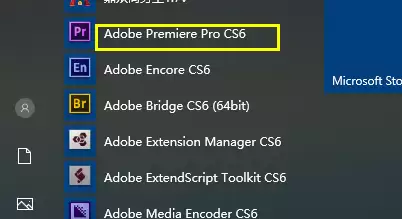
为了更清晰地演示,我们以创建一个“标题”(Title)对象为例。此操作逻辑同样适用于新建序列或修改序列设置。
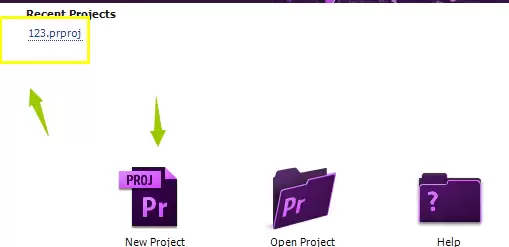
将素材导入时间轴或进入编辑区域后,请注意软件顶部的功能菜单栏。找到并点击“文件”(File)菜单,在下拉选项中您会看到“新建”(New)选项,其中包含了所需的工具。
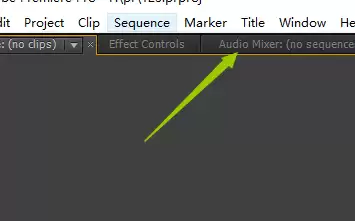
接下来,将鼠标悬停在“新建”上,从右侧弹出的次级菜单中选择“旧版标题”(Legacy Title)。这是Premiere Pro中一个经典且常用的标题创建工具。
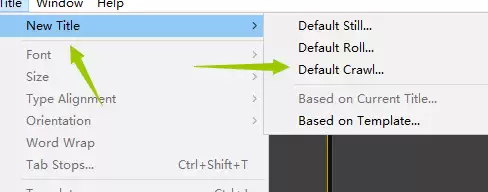
点击后,会立即弹出一个“新建字幕”的设置面板。该面板的核心是中央的“宽度”(Width)和“高度”(Height)输入框。您可以在此直接输入目标视频分辨率,例如1920x1080(全高清)或1280x720(高清)。
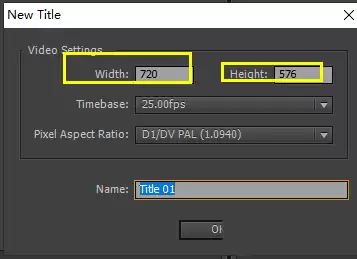
输入宽度和高度尺寸后,请务必检查下方的“时基”(Timebase),即帧速率(FPS)。确保此处的帧率(例如25fps或30fps)与您项目序列的设置保持一致,然后点击“确定”。
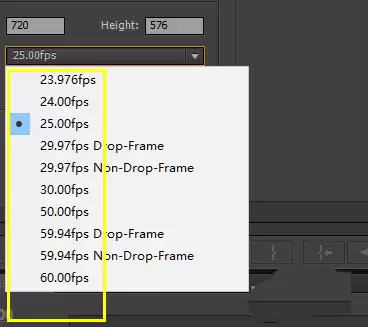
至此,一个自定义尺寸的标题模板就创建完成了。此流程揭示了在Premiere Pro中设定尺寸的核心方法:无论是通过“新建序列”还是“旧版标题”等工具,关键在于找到包含“宽度”和“高度”属性的设置面板。掌握这一点,其他相关的尺寸设置操作便可触类旁通。
实用工具推荐
电子包浆
使用 ›绿化、压缩、噪点和虚拟水印,自由调节做旧程度。
图片压缩
使用 ›选择画质和输出格式,预览压缩前后的大小。