

Wireshark是一款网络协议分析工具,用于捕获和解析数据包。用户可通过加载捕获文件,在数据包详情面板中右键点击目标字段并选择“应用为列”,即可添加新列。随后可编辑列标题、格式等属性以定制视图,从而提升分析效率。
Wireshark添加与修改列教程
作者:技术拾光
时间:2026-05-13
浏览:405
文章目录
Wireshark作为一款开源的网络协议分析工具,其核心价值在于能够捕获并深度解析网络数据包,让用户清晰透视网络通信的实况。无论是排查网络故障,还是分析安全事件,它都能提供关键线索。工具支持对TCP、UDP、IP、HTTP、FTP、DNS等主流协议进行解析,是网络工程师和安全分析师的得力助手。今天,我们就来具体聊聊如何在Wireshark中灵活地添加和修改数据包列表的列,从而定制出更符合个人工作习惯的视图。
如何在Wireshark中添加数据包列表列
首先,打开Wireshark软件。你可以选择开始捕获实时网络流量,或者直接打开一个之前保存的捕获文件(.pcapng或.pcap格式),作为我们操作的对象。
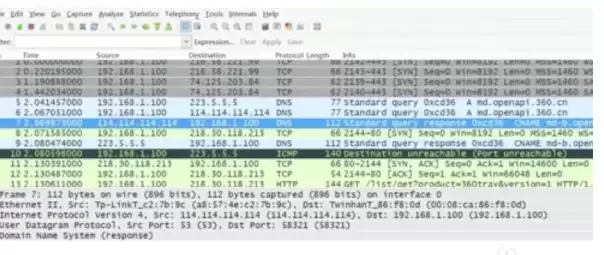
认识Wireshark默认列界面
软件主界面会显示数据包列表,这里预设了一些常用列,例如序号(No.)、时间(Time)、源地址(Source)、目的地址(Destination)、协议(Protocol)和信息概要(Info)等。这个默认视图已经能提供很多基础信息。
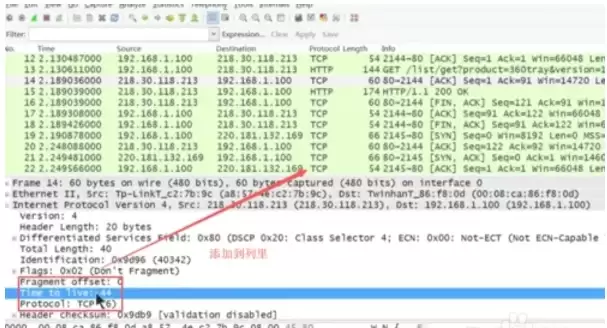
定位目标信息字段
浏览捕获到的数据包,找到包含你想要添加到列中的那个特定信息。举个例子,如果你想把IP数据包的“生存时间”(Time to Live)字段单独成一列,就需要先找到一个IP协议的数据包,并在其详情面板中定位到这个字段。
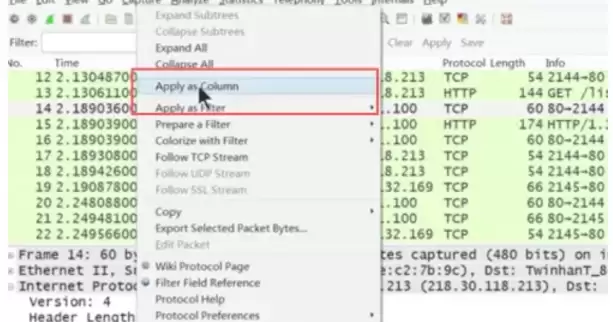
将字段应用为列
在协议详情面板中,直接在你感兴趣的字段上(比如“Time to Live”)点击鼠标右键。在弹出的菜单里,选择“Apply As Column”(应用为列)选项。
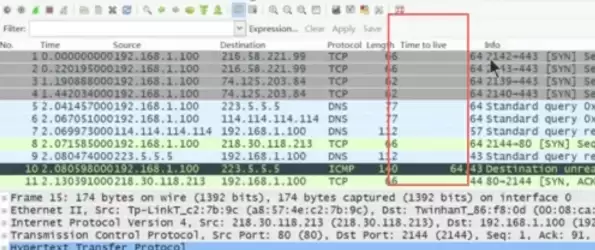
查看新增的列
操作完成后,回到主界面的数据包列表。你会发现,新增的列已经出现在列表中了,通常它会紧挨着默认列的旁边,比如在Info列的左侧。现在,每一行数据包对应的TTL值都一目了然。
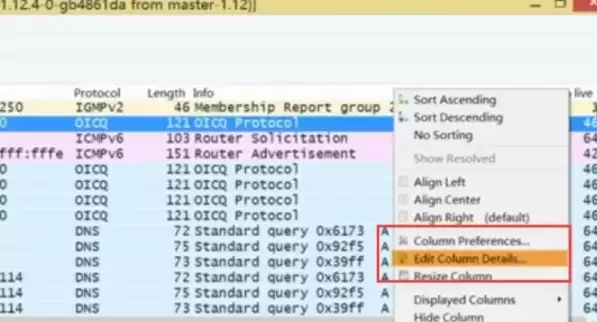
自定义Wireshark列属性
如果觉得默认的列名不够直观,或者你想将其改为中文以便识别,完全可以自定义。右键点击该列的标题,从菜单中选择“Edit Column”(编辑列)或类似的选项。随后会弹出一个编辑对话框,在这里你可以自由修改列的标题、显示格式、宽度等属性。比如,把“Time to Live”的标题直接改成“生存时间”。
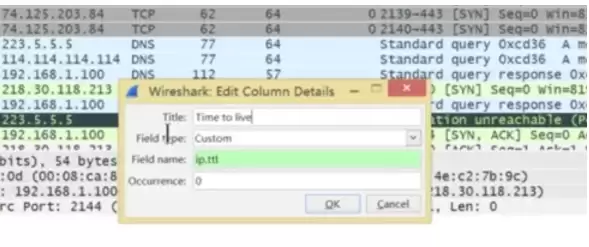
保存并验证列设置
编辑完成后,点击“OK”或“Apply”按钮保存设置。现在,主界面上的列信息已经更新。你可以滚动浏览数据包,检查这个新列的显示是否符合你的分析需求。
通过以上几步,你就能轻松地定制Wireshark的数据包列表视图,将关键信息前置,从而提升网络数据包分析的效率和精准度。
实用工具推荐
电子包浆
使用 ›绿化、压缩、噪点和虚拟水印,自由调节做旧程度。
图片压缩
使用 ›选择画质和输出格式,预览压缩前后的大小。