

利用谷歌浏览器内置的开发者工具可调整游戏窗口边距与比例。按F12打开工具,点击设备图标进入响应式设计模式,在自定义尺寸或缩放百分比处输入数值即可直接调整显示效果。此方法无需插件,适用于各类网页布局适配。
谷歌浏览器游戏窗口边距比例调整教程
作者:技术拾光
时间:2026-05-13
浏览:150
文章目录
想要在谷歌浏览器中调整游戏窗口的边距与显示比例?这是一个非常实用的需求,无论是为了优化游戏视野,还是适应特定的网页布局。许多人可能不了解,利用谷歌浏览器自带的开发者工具即可轻松实现,无需安装任何第三方插件。

如何在谷歌浏览器调整游戏窗口边距与比例?
操作过程十分简单,仅需几个步骤。其核心在于使用浏览器内置的“响应式设计模式”。
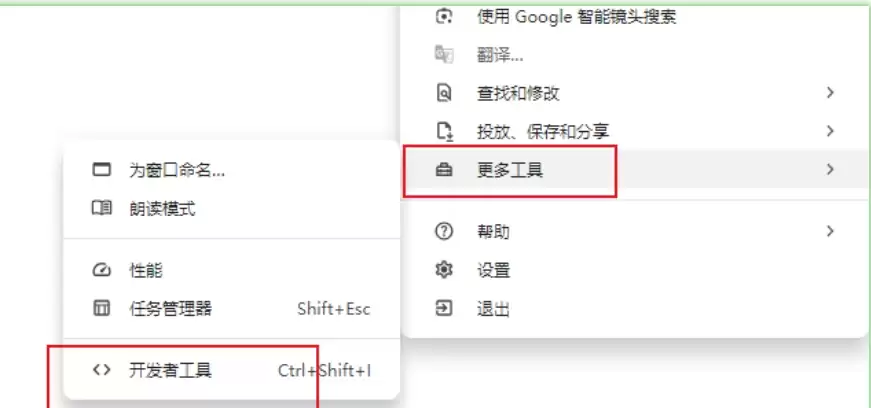
首先,启动谷歌浏览器,点击右上角的三个点菜单图标,选择“设置”。在设置页面中,找到并进入“更多工具”子菜单,然后点击“开发者工具”。当然,更快捷的方法是直接按下键盘上的 F12 键或组合键 Ctrl+Shift+I。
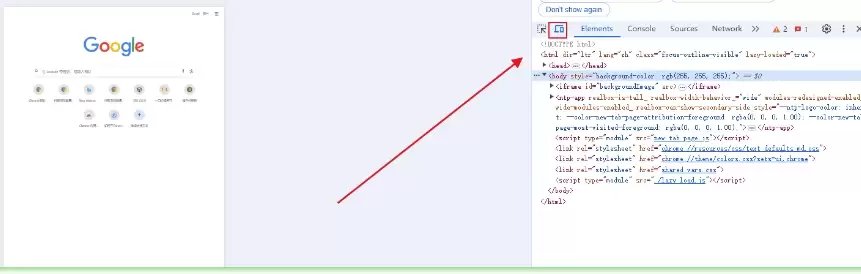
打开开发者工具面板后,你会看到顶部或侧边有一排图标。请找到那个类似手机与平板叠放的图标(通常工具栏提示为“切换设备工具栏”),点击它。此功能用于模拟不同设备的屏幕尺寸与显示比例。
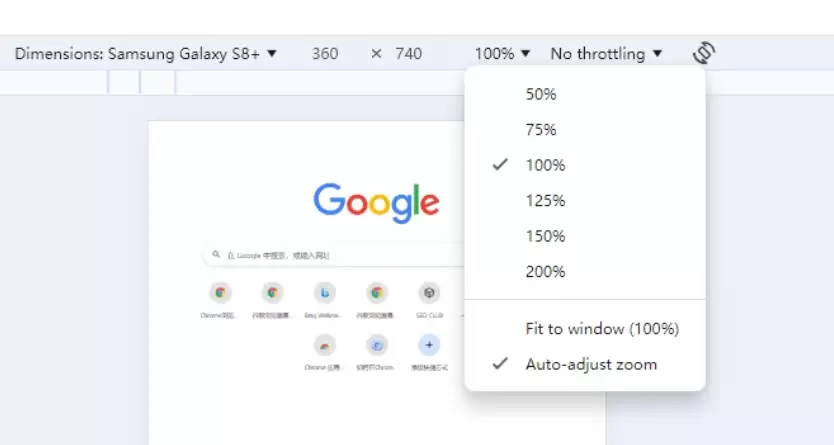
进入设备模拟界面后,面板上方会出现一个下拉菜单,其中预置了多种手机和平板型号。但调整游戏窗口的关键在于旁边的输入框。你可以在此直接输入自定义的像素尺寸(例如 1920x1080),或者更直接地调整缩放百分比。
找到“缩放”选项,输入你期望的比例,例如 80%、90% 或 110%。调整后,当前网页(包括你的游戏窗口)的显示比例将立即改变,这会直接影响游戏内容的可视区域与边距效果。
通过以上方法,你便能灵活控制游戏画面在浏览器中的显示大小与边距。此技巧不仅适用于游戏,对于任何需要调整网页布局与视口的场景都同样有效。尝试一下,你会发现浏览器的内置工具远比想象中更强大。
实用工具推荐
电子包浆
使用 ›绿化、压缩、噪点和虚拟水印,自由调节做旧程度。
图片压缩
使用 ›选择画质和输出格式,预览压缩前后的大小。