

MicrosoftTeams是高效的团队协作工具。加入会议前需登录账户并获取会议邀请。最便捷的方式是直接点击邀请链接,系统将自动引导加入。若收到会议ID,则需在应用中手动输入代码加入。加入前应检查并设置好音频和视频设备,确保会议顺利进行。
加入Teams会议的方法与步骤
作者:技术拾光
时间:2026-05-13
浏览:177
文章目录
Microsoft Teams作为高效的团队协作中心,其功能已远超即时通讯范畴。它不仅助力团队成员无缝协作,更集成了多样化的沟通工具,满足个人与企业的复杂需求。无论是日常即时消息,还是围绕主题的深度讨论,Teams都能确保信息流转清晰、有序。
对于新用户来说,快速加入Teams会议是开启高效协作的第一步。以下将介绍几种最常见的加入方式。
第一步:登录账户
首先,在电脑或移动设备上打开Microsoft Teams应用。在登录界面输入由工作单位或学校提供的账户信息(通常是工作邮箱和密码),完成登录。这是使用Teams所有功能,包括加入会议的基础。

第二步:获取会议邀请
登录后,你需要获得会议邀请作为“入场凭证”。会议组织者一般会通过电子邮件、Teams聊天或日历事件发送邀请。其中最关键的信息是直接的会议链接,或一串会议ID(也称为“加入码”)。
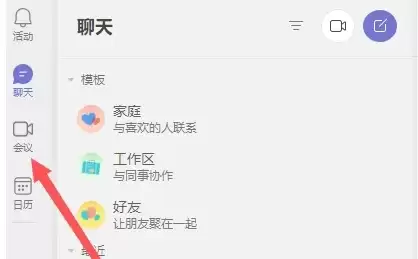
第三步:通过链接加入(最便捷方式)
若收到会议链接,加入会议十分简单:直接点击该链接。系统通常会自动唤醒已安装的Teams应用,并弹窗引导你进入会议等候室或直接加入。这是最省心且出错率最低的方法。

第四步:通过会议ID/加入码加入
如果只收到数字会议ID,则需要手动打开Teams应用。在主界面找到并点击“加入或创建会议”选项(通常位于日历标签页或顶部菜单栏)。随后在输入框中粘贴或输入会议ID,点击“加入”按钮即可。

无论采用哪种方式,加入前系统通常会提示检查并设置音频、视频设备。确保麦克风和摄像头正常工作,能让你在会议开始时从容应对。掌握以上基本方法,即可轻松加入大多数Teams会议,快速融入团队协作。
实用工具推荐
电子包浆
使用 ›绿化、压缩、噪点和虚拟水印,自由调节做旧程度。
图片压缩
使用 ›选择画质和输出格式,预览压缩前后的大小。