

AdobePremierePro可通过导出设置压缩视频,核心是选择H.264等高效格式,并调整比特率以平衡文件大小与画质,从而满足存储或分享需求。
PR视频压缩教程:快速减小文件大小
作者:技术拾光
时间:2026-05-13
浏览:568
文章目录
视频剪辑完成后,文件体积过大是常见问题。Adobe Premiere Pro(简称Pr)作为专业工具,提供了完善的视频压缩功能。具体应如何操作呢?

Pr压缩视频大小的方法
压缩操作的核心在于导出设置,重点是格式选择与参数调整。
1. 打开导出设置
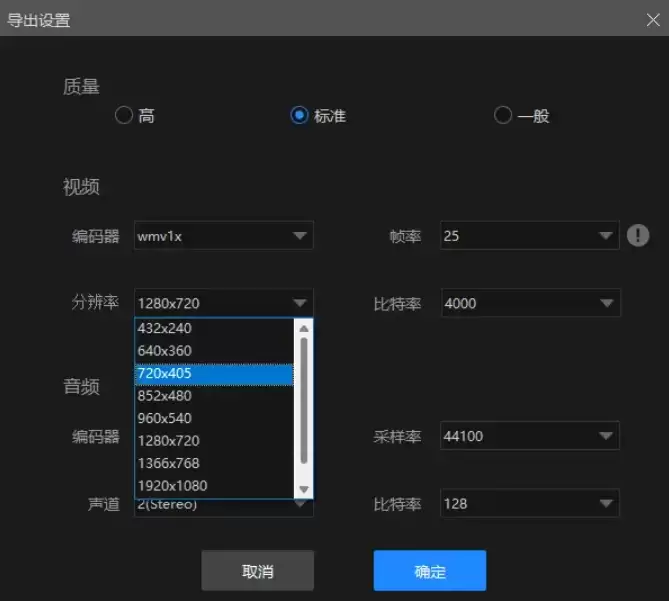
剪辑完成后,依次点击菜单栏的“文件”→“导出”→“媒体”,即可打开功能全面的导出设置窗口。
2. 选择导出格式
在导出设置窗口中,首先需要选择格式。对于多数网络分享或存储需求,H.264格式通常是首选。它能在保证较好画质的同时实现较高的压缩效率,是一个较为通用的选择。
3. 调整比特率
这是控制文件大小的关键。在“视频”选项卡中,找到“目标比特率”或“比特率编码”设置。
您可以通过拖动滑块或直接输入数值进行调整。原理在于:比特率越低,生成的视频文件越小,但画面细节和流畅度也可能相应降低。因此,需要根据视频用途(如上传社交媒体或存档备份)来权衡画质与体积,找到合适的平衡点。
实用工具推荐
电子包浆
使用 ›绿化、压缩、噪点和虚拟水印,自由调节做旧程度。
图片压缩
使用 ›选择画质和输出格式,预览压缩前后的大小。