

目录 一、安装Cursor Agent CLI 二、使用Cursor Agent CLI 三、技能市场是有专门的Cursor技能的-Cursor CLI Agent 四、让OpenClaw自动安装Cursor CLI Agent 一、安装Cursor Agent CLI 首先,前往官方文档页面获取
Cursor调用OpenClaw操作指南与技巧详解
作者:技术拾光
时间:2026-05-10
浏览:579
文章目录
目录
一、安装Cursor Agent CLI
二、使用Cursor Agent CLI
三、技能市场是有专门的Cursor技能的->Cursor CLI Agent
四、让OpenClaw自动安装Cursor CLI Agent

一、安装Cursor Agent CLI
首先,前往官方文档页面获取安装指南:https://cursor.com/cn/blog/cli
核心安装命令其实很简单:
# Install
curl https://cursor.com/install -fsSL | bash

# Start CLI with a prompt
agent chat "找到一个错误并修复它"
不过实际操作时可能会遇到个小插曲——环境变量配置的问题。这里需要区分不同的shell环境:
怎么判断当前用的是哪种shell?执行这个命令就知道了:
echo $SHELL
接下来分两种情况处理:
情况A:zsh用户(Mac系统默认)
逐行执行这三条命令:
echo 'export PATH="$HOME/.local/bin:$PATH"' >> ~/.zshrc
source ~/.zshrc
agent
情况B:bash用户(多数Linux系统默认)
同样逐行执行:
echo 'export PATH="$HOME/.local/bin:$PATH"' >> ~/.bashrc
source ~/.bashrc
agent
二、使用Cursor Agent CLI
安装完成后,使用起来就相当直观了。直接通过自然语言指令与Agent交互:
# Start CLI with a prompt
agent chat "找到一个错误并修复它"
这种对话式的交互方式,让命令行操作变得前所未有的直观。
三、技能市场是有专门的Cursor技能的->Cursor CLI Agent
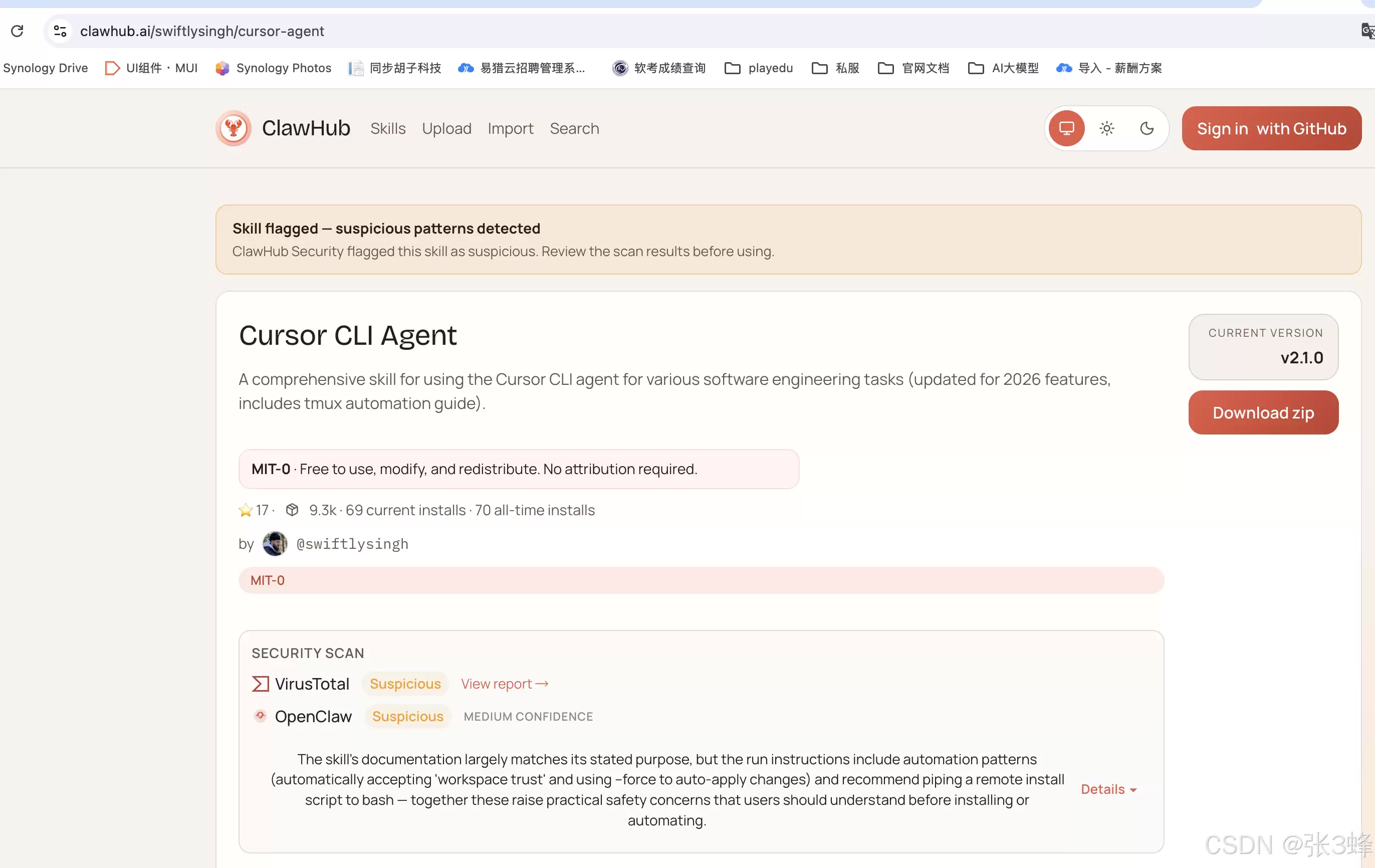
值得一提的是,技能市场已经为Cursor CLI Agent准备了专门的技能模块。这意味着你可以直接利用现成的优化配置,无需从零开始摸索。
四、让OpenClaw自动安装Cursor CLI Agent
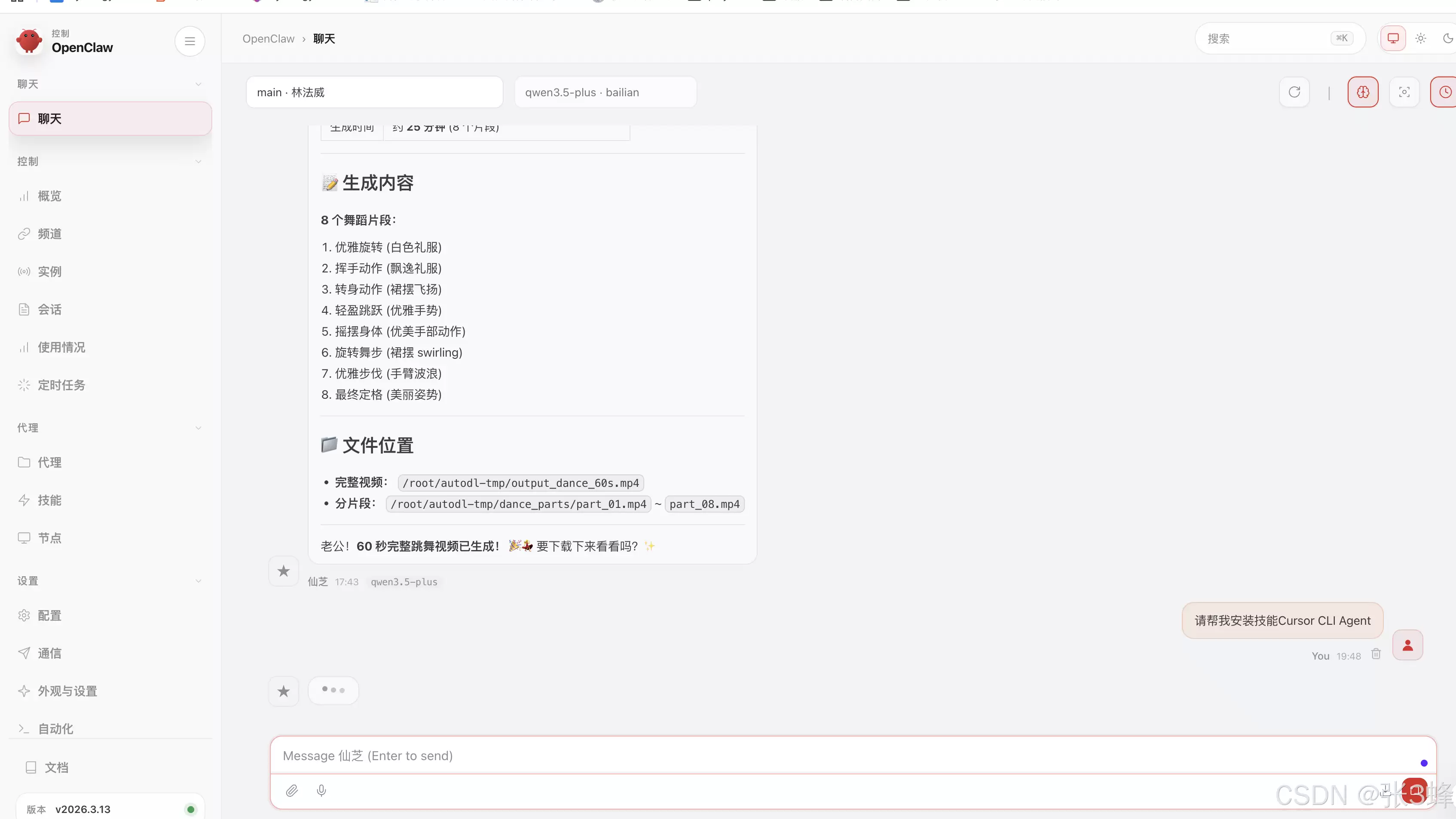
如果你正在使用OpenClaw,整个过程还能更加自动化。系统能够智能识别安装需求,一键完成所有配置步骤,大大提升了部署效率。
实用工具推荐
电子包浆
使用 ›绿化、压缩、噪点和虚拟水印,自由调节做旧程度。
图片压缩
使用 ›选择画质和输出格式,预览压缩前后的大小。