

Windows 10怎么清理卸载完的残留? 软件卸载后,那些残留文件和注册表项还在系统里“安营扎寨”,确实让人头疼。不过别担心,按照下面这套方法来操作,保证能把它们清理得干干净净。 Win10清理卸载残留软件方法 第一步,按下键盘上的快捷键组合 “Win + R”,这个操作会立刻调出“运行”对话框。
Win10清理卸载残留软件
作者:技术拾光
时间:2026-04-30
浏览:384
文章目录
Windows 10怎么清理卸载完的残留?
软件卸载后,那些残留文件和注册表项还在系统里“安营扎寨”,确实让人头疼。不过别担心,按照下面这套方法来操作,保证能把它们清理得干干净净。

Win10清理卸载残留软件方法
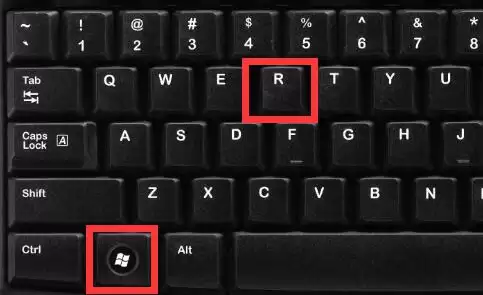
第一步,按下键盘上的快捷键组合 “Win + R”,这个操作会立刻调出“运行”对话框。
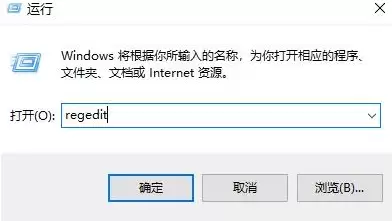
第二步,在运行框里输入 “regedit”,然后敲击回车键。这样一来,Windows注册表编辑器的大门就向你敞开了。
第三步,接下来是关键路径导航。你需要依次展开并定位到以下这个文件夹:HKEY_LOCAL_MACHINE\SOFTWARE\Microsoft\windows\CurrentVersion\Uninstall。
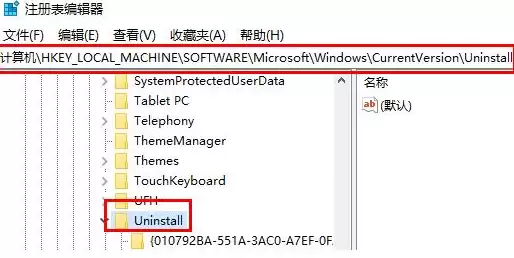
第四步,看到这个“Uninstall”文件夹下密密麻麻的子项了吗?这里面存放的,绝大部分都是已卸载程序遗留下来的注册表信息,也就是我们常说的“残留”。
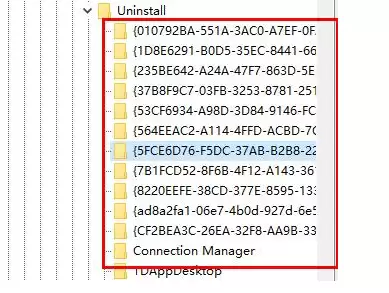
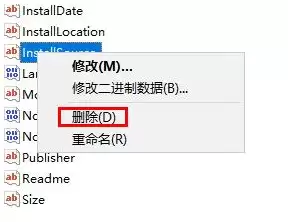
第五步,清理工作现在开始。你可以逐个检查,或者批量选中那些确认已卸载软件对应的条目,然后果断地点击 “删除” 即可。操作之后,这些残留的注册表项就被彻底清除了。
实用工具推荐
电子包浆
使用 ›绿化、压缩、噪点和虚拟水印,自由调节做旧程度。
图片压缩
使用 ›选择画质和输出格式,预览压缩前后的大小。