

Win10如何改变桌面文件路径? 很多朋友习惯把文件随手放在桌面,方便是方便了,但时间一长,C盘空间难免告急。其实,完全可以把桌面文件夹的路径挪到其他盘符,既保留了使用习惯,又解放了系统盘空间。下面这个办法,简单几步就能搞定。 Win10桌面文件夹路径更改方法 1、首先,打开【此电脑】,在左侧的“快
Win10桌面文件夹路径更改教程
作者:技术拾光
时间:2026-04-30
浏览:399
文章目录
Win10如何改变桌面文件路径?
很多朋友习惯把文件随手放在桌面,方便是方便了,但时间一长,C盘空间难免告急。其实,完全可以把桌面文件夹的路径挪到其他盘符,既保留了使用习惯,又解放了系统盘空间。下面这个办法,简单几步就能搞定。
Win10桌面文件夹路径更改方法
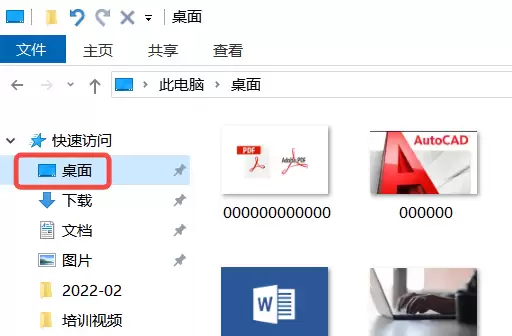
1、首先,打开【此电脑】,在左侧的“快速访问”栏里找到【桌面】。别急着点开,对着它单击鼠标右键。
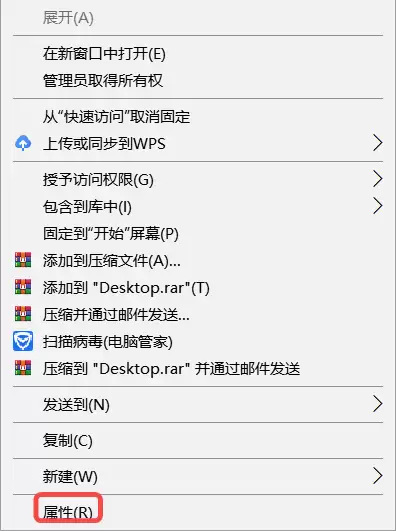
2、在弹出的菜单中,选择最底部的【属性】。
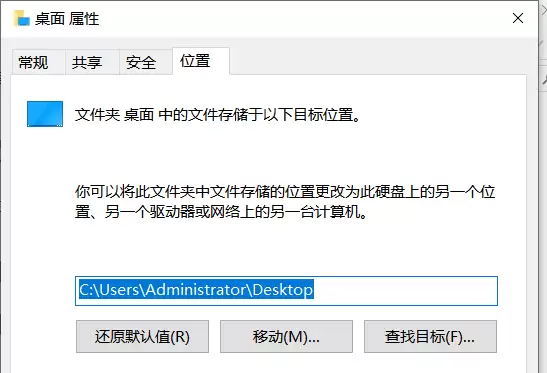
3、这时会弹出一个属性窗口,点击顶部的【位置】选项卡。你会看到当前的路径,点击下方的【移动】按钮。
4、接下来,就像平时选择文件夹一样,浏览并选中你想设置的新位置。无论是D盘、E盘还是F盘,任君选择。选好后,一路点击【选择文件夹】和【确定】即可。
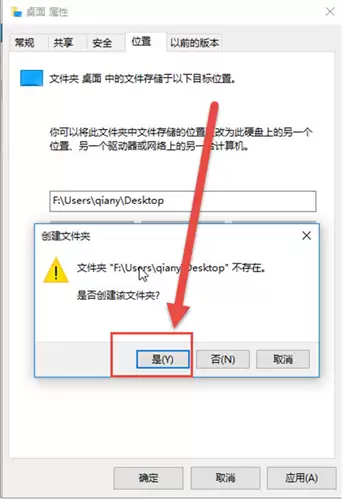
当然,如果你已经想好了具体的文件夹路径,也可以直接在路径框里输入。如果输入的文件夹不存在,系统会贴心地询问“是否创建该文件夹?”,点击【是】就万事大吉了。
实用工具推荐
电子包浆
使用 ›绿化、压缩、噪点和虚拟水印,自由调节做旧程度。
图片压缩
使用 ›选择画质和输出格式,预览压缩前后的大小。