

Win10桌面图标消失变黑?别慌,两招快速解决 用着用着电脑,突然发现桌面图标全不见了,连背景也变成了一片黑色?这场景确实让人心头一紧,仿佛系统“罢工”了。别担心,这通常是Windows资源管理器(Explorer.exe)进程临时卡住或崩溃导致的,并非严重故障。下面分享两个最直接有效的解决方法,帮
win10桌面图标消失变黑怎么解决
作者:技术拾光
时间:2026-04-29
浏览:353
文章目录
Win10桌面图标消失变黑?别慌,两招快速解决
用着用着电脑,突然发现桌面图标全不见了,连背景也变成了一片黑色?这场景确实让人心头一紧,仿佛系统“罢工”了。别担心,这通常是Windows资源管理器(Explorer.exe)进程临时卡住或崩溃导致的,并非严重故障。下面分享两个最直接有效的解决方法,帮你快速恢复桌面。
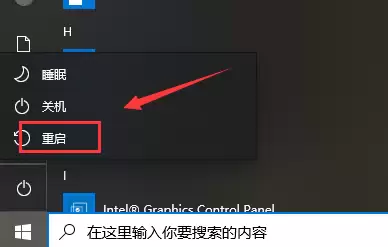
方法一:最省事的“万能钥匙”——重启电脑
没错,第一个方法就是这么简单直接。如果手头没有紧急任务,重启电脑往往是解决各种临时性系统小毛病的最快途径。重启过程会强制结束所有进程并重新加载,绝大多数情况下,那个“消失”的桌面就能完好如初地回来了。
方法二:精准重启“桌面管家”——Windows资源管理器
如果正在处理重要工作,不方便重启整个电脑怎么办?我们可以进行更精准的“手术”,只重启负责桌面显示的核心进程。
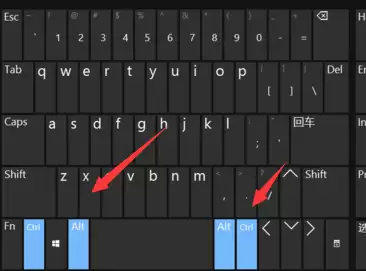
第一步:召唤任务管理器
当桌面一片漆黑时,请直接按下键盘上的 Alt + Ctrl + Delete 组合键。这个组合键优先级很高,即便在桌面异常时也能稳定调出安全选项界面,在这里选择“任务管理器”。
第二步:创建新任务
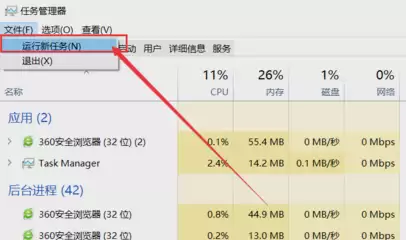
在打开的任务管理器窗口中,点击左上角的“文件”菜单,然后选择“运行新任务”。
第三步:重启资源管理器
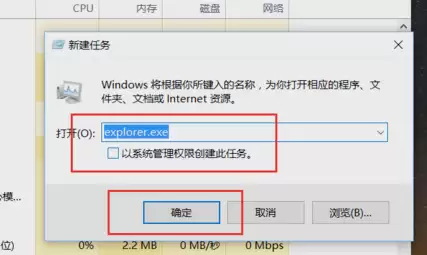
这时会弹出一个“新建任务”对话框。在输入框中键入 explorer.exe,然后按下回车键。这个操作相当于手动启动了桌面的“大管家”。稍等片刻,熟悉的桌面图标和背景应该就会重新加载出来了。
以上两种方法足以应对绝大多数桌面突然消失的情况。如果问题反复出现,则可能需要进一步检查系统文件或驱动程序,但那是后话了。先把眼前的桌面找回来吧!
实用工具推荐
电子包浆
使用 ›绿化、压缩、噪点和虚拟水印,自由调节做旧程度。
图片压缩
使用 ›选择画质和输出格式,预览压缩前后的大小。