

从Win10到Win11:如何轻松设置开机与锁屏密码 升级到Windows 11后,很多朋友发现新系统不仅仅是界面焕然一新,不少熟悉的设置位置也变了样。尤其是像设置开机密码这样的基础操作,一时半会儿还真有点找不着北。别担心,下面这份清晰的指南,能帮你快速找回掌控感。 具体设置步骤 整个过程其实非常直
Win11怎么设置电脑开机密码和锁屏密码?
作者:技术拾光
时间:2026-04-29
浏览:609
文章目录
从Win10到Win11:如何轻松设置开机与锁屏密码
升级到Windows 11后,很多朋友发现新系统不仅仅是界面焕然一新,不少熟悉的设置位置也变了样。尤其是像设置开机密码这样的基础操作,一时半会儿还真有点找不着北。别担心,下面这份清晰的指南,能帮你快速找回掌控感。
具体设置步骤
整个过程其实非常直观,跟着步骤走,几分钟就能搞定。
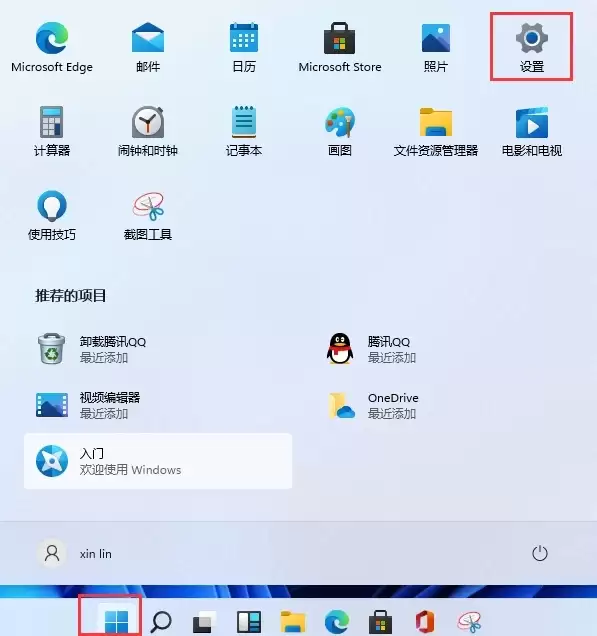
第一步:点击任务栏上的Windows开始图标,在弹出的菜单中找到并进入“设置”。
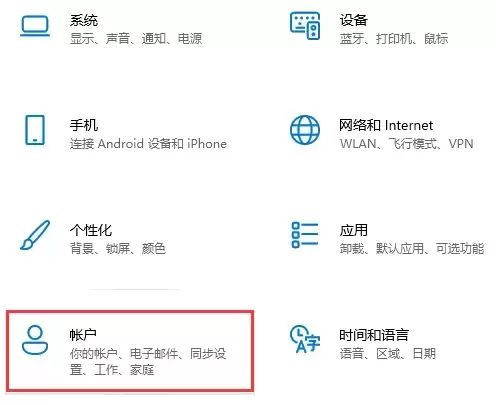
第二步:在设置窗口中,你会看到“账户”选项,点击它。
第三步:进入账户设置后,侧边栏选择“登录选项”,然后在右侧详情页找到“PIN(Windows Hello)”这一项,点击它。
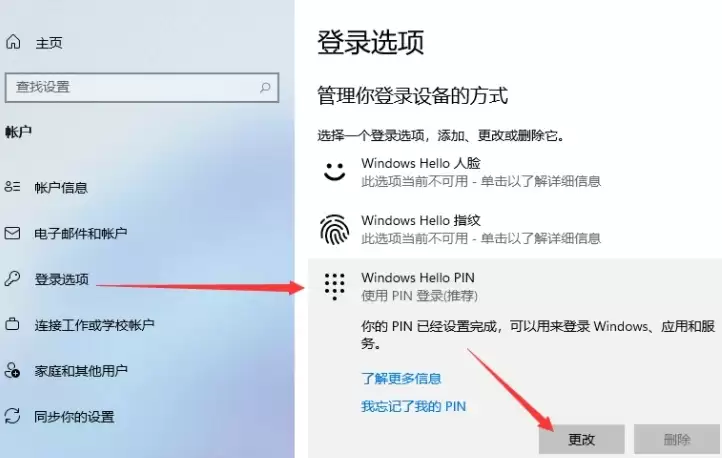
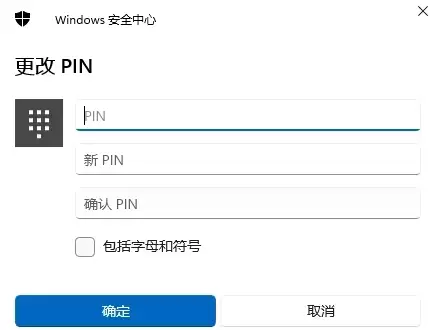
第四步:点击“PIN”下方的“设置”或“添加”按钮,根据提示输入并确认你的新PIN码。这个PIN码就是你之后开机和锁屏唤醒时需要输入的密码了。
瞧,就是这么简单。设置完成后,下次开机或从锁屏状态唤醒时,输入你设定的PIN码即可。Windows 11将许多功能进行了重新归类,逻辑更清晰,一旦熟悉了这个路径,你会发现管理账户安全其实比想象中更便捷。
实用工具推荐
电子包浆
使用 ›绿化、压缩、噪点和虚拟水印,自由调节做旧程度。
图片压缩
使用 ›选择画质和输出格式,预览压缩前后的大小。