

Win11检测不到显示器怎么办?Win11无法检测到显示器图文教程 升级到Win11后,不少朋友遇到了一个挺棘手的问题:系统突然检测不到显示器了。屏幕一片漆黑,电脑仿佛成了“睁眼瞎”,确实让人着急。经过排查,这种情况多半是系统更新后,显示器相关的驱动出现了缺失或异常,导致识别失败。别担心,下面就来分
Win11检测不到显示器怎么办?Win11无法检测到显示器图文教程
作者:技术拾光
时间:2026-04-29
浏览:643
文章目录
Win11检测不到显示器怎么办?Win11无法检测到显示器图文教程
升级到Win11后,不少朋友遇到了一个挺棘手的问题:系统突然检测不到显示器了。屏幕一片漆黑,电脑仿佛成了“睁眼瞎”,确实让人着急。经过排查,这种情况多半是系统更新后,显示器相关的驱动出现了缺失或异常,导致识别失败。别担心,下面就来分享两个行之有效的解决思路。
方法一:更新显示适配器驱动
首先,我们可以尝试从设备管理器入手,手动更新一下显卡驱动。这是最直接、也最应该优先尝试的步骤。
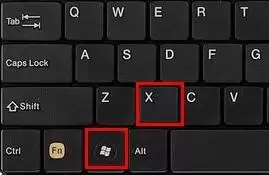
1. 同时按下键盘上的 “Win + X” 组合键,在弹出的快捷菜单中,选择 “设备管理器”。
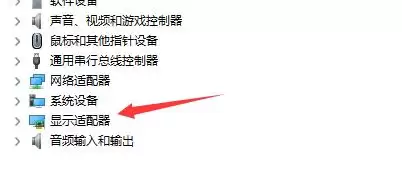
2. 在打开的“设备管理器”窗口中,找到并展开 “显示适配器” 这一项。
3. 仔细查看你的显示适配器(通常是独立显卡或集成显卡的名称)图标。如果图标上带有向下的箭头或其他异常标记,通常意味着该设备被禁用或驱动有问题。
4. 右键点击这个显示适配器,然后在弹出的菜单中选择 “更新驱动程序”。接下来,按照向导提示,让系统自动搜索并安装最新的驱动程序即可。
方法二:重装系统(终极方案)
如果更新驱动程序后,问题依然纹丝不动,那可能就不是简单的驱动问题了。有时候,系统更新过程可能导致某些核心的检测文件丢失或损坏,常规方法难以修复。
1. 这种情况下,更彻底的解决方案是考虑重装系统,以恢复一个完整、健康的系统环境。
2. 你需要准备一个可靠的Win11系统镜像文件。切记从官方或可信渠道下载,避免引入新的问题。
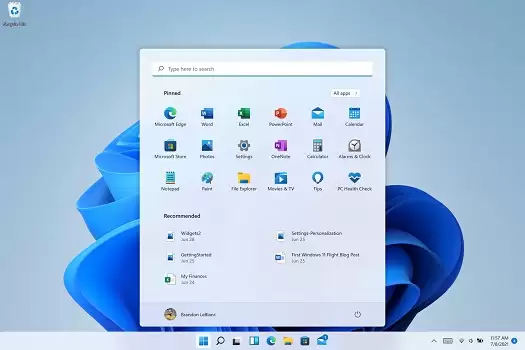
3. 下载完成后,建议参照本站提供的详细图文教程进行安装。规范的安装流程能最大程度避免安装过程中间出现意外,确保系统安装一次成功,从而从根本上解决显示器无法检测的难题。
实用工具推荐
电子包浆
使用 ›绿化、压缩、噪点和虚拟水印,自由调节做旧程度。
图片压缩
使用 ›选择画质和输出格式,预览压缩前后的大小。