

Win11查看最近打开窗口:两种高效方法详解 想知道电脑最近都运行过哪些程序或窗口?Windows 11系统其实内置了便捷的查看路径。下面为大家梳理两种最直接的方法,你可以根据操作习惯任选其一,步骤清晰,一学就会。 方法一:通过事件查看器追踪 这个方法利用系统自带的日志功能,能清晰地看到按时间排序的
win11怎么查看最近打开窗口的方法
作者:技术拾光
时间:2026-04-29
浏览:472
文章目录
Win11查看最近打开窗口:两种高效方法详解
想知道电脑最近都运行过哪些程序或窗口?Windows 11系统其实内置了便捷的查看路径。下面为大家梳理两种最直接的方法,你可以根据操作习惯任选其一,步骤清晰,一学就会。
方法一:通过事件查看器追踪
这个方法利用系统自带的日志功能,能清晰地看到按时间排序的操作记录。
第一步:点击任务栏上的Windows键,在出现的搜索栏中直接输入“Event Viewer”,然后点击“打开”启动事件查看器。
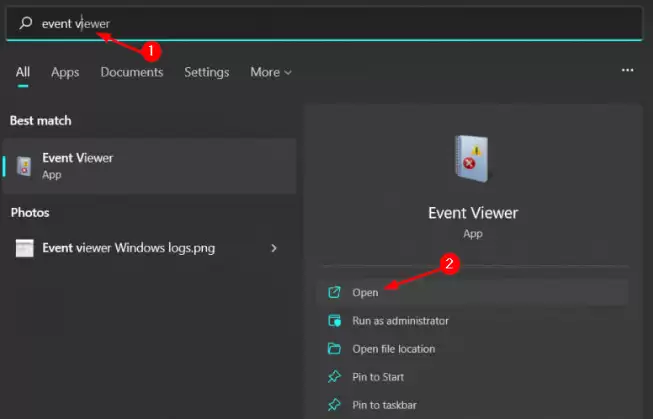
第二步:在事件查看器窗口的左侧目录中,找到并右键点击“Windows日志”,从菜单中选择“系统”。右侧主面板便会加载出详细的系统事件列表,其中就包含了应用程序和系统的活动记录,方便你回溯查看。
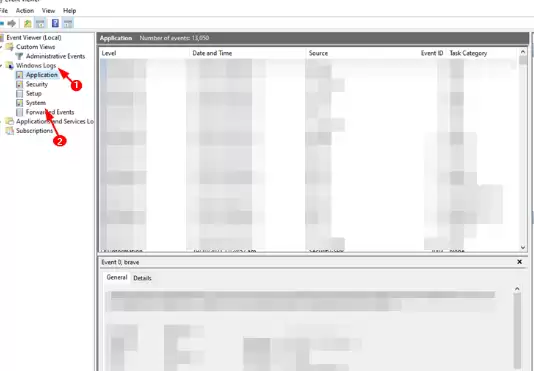
方法二:使用运行命令快速访问
如果你更喜欢用快捷命令,这个方法会更对你的胃口,几步就能直达目标。
第一步:同时按下键盘上的 Windows + R 组合键,打开“运行”对话框。在输入栏中键入“recent”,然后点击“确定”或直接按回车键。
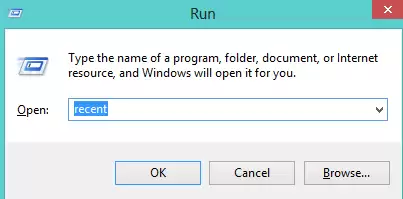
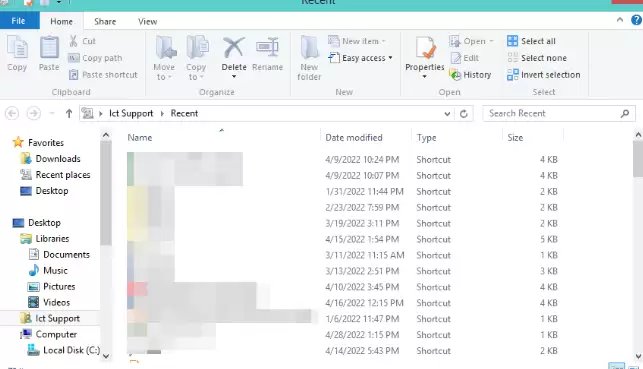
第二步:执行命令后,系统会立即打开一个名为“Recent”的文件夹。这里汇总了你近期访问过的文件、图片及应用程序等项目的快捷方式,相当于一个集中化的计算机历史记录面板。
总结
以上就是Windows 11系统中查看最近打开窗口的两种实用方法。无论是通过事件查看器分析系统日志,还是通过运行命令快速打开近期项目文件夹,都能有效满足你的查询需求。希望这个指引能帮到你。
实用工具推荐
电子包浆
使用 ›绿化、压缩、噪点和虚拟水印,自由调节做旧程度。
图片压缩
使用 ›选择画质和输出格式,预览压缩前后的大小。