

Win10提示0x800F0805错误代码怎么办 在Windows 10的日常使用中,各种错误代码时不时会跳出来“刷存在感”。其中,错误代码0x800F0805算是比较常见的一位。它通常指向一个核心问题:你的电脑无法顺利连接到微软的服务器。这背后,多半是网络配置或系统设置出了点小状况。别着急,下面这
Win10提示0x800F0805错误代码怎么办
作者:技术拾光
时间:2026-04-29
浏览:313
文章目录
Win10提示0x800F0805错误代码怎么办
在Windows 10的日常使用中,各种错误代码时不时会跳出来“刷存在感”。其中,错误代码0x800F0805算是比较常见的一位。它通常指向一个核心问题:你的电脑无法顺利连接到微软的服务器。这背后,多半是网络配置或系统设置出了点小状况。别着急,下面这套排查和解决方法,能帮你一步步理清思路,把问题解决掉。
Win11移动硬盘无法安全弹出的解决方法
(注:此部分内容与0x800F0805错误关联性较弱,通常作为独立问题处理。为确保信息完整,此处保留标题。)
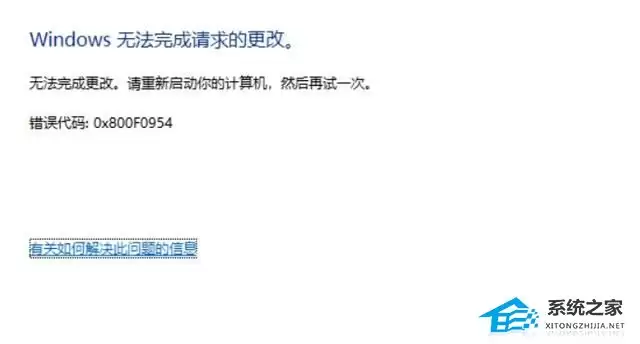
0x800f0954语言包错误的原因
这个错误代码的出现,可不是无缘无故的。追根溯源,主要有以下几个“嫌疑犯”:
Windows更新: 有时候,某些系统更新文件会无意中干扰到语言包安装所依赖的服务,从而触发这个错误。
文件损坏或丢失: 这是最让人头疼的情况之一。如果关键的Windows系统文件遭到破坏或被误删,尤其是那些负责语言包运行的核心程序文件出了问题,安装过程自然就会卡壳。
网络连接问题: 语言包安装通常需要从微软服务器获取数据,一个不稳定或设置不当的网络连接,完全可能成为引发错误的“罪魁祸首”。
0x800f0954语包错误的解决方法
找到了原因,接下来就是对症下药。我们可以从以下几个层面逐一尝试解决。
调整Wi-Fi设定
首先,检查一个容易被忽略的设置:计量连接。如果你的网络被设置为“按流量计费”的模式,系统可能会为了节省流量而阻止语言包这类较大文件的下载。解决起来很简单:
在搜索框输入“Wi-Fi设定”,进入无线网络管理界面。找到你当前连接的网络,查看“计量连接”开关是否被开启。如果曾经开启过,请先将其关闭,然后再重新尝试安装语言包。通常,关闭后屏幕会提示“我们正在为你安装新功能”,等待其完成即可。
修改Wuauserv设定
Wuauserv服务是Windows更新的核心后台进程。如果这个服务运行异常,就很可能连带导致语言包安装失败。我们可以通过调整注册表和清理更新缓存来修复它。
1. 按下“Win + R”键,打开“运行”对话框。
2. 输入“regedit”,然后按回车键打开注册表编辑器。
3. 在编辑器地址栏中,导航到以下路径:
HKEY_LOCAL_MACHINE\SOFTWARE\Policies\Microsoft\Windows\WindowsUpdate\AU
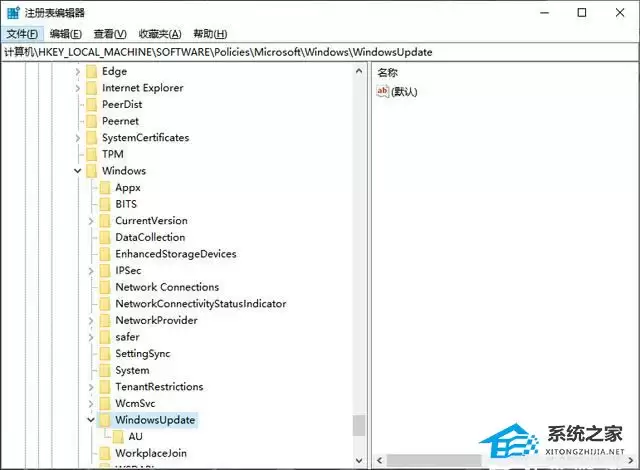
4. 跳转到该区域后,在右侧找到并双击“UseWUServer”键值。将“基数”改为“十进制”,并在“数值数据”框中输入“0”,点击“确定”保存更改,然后关闭注册表编辑器。
修改注册表后,还需要清理Windows更新缓存文件夹,以确保彻底刷新:
1. 再次按下“Win + R”打开“运行”,输入“cmd”并按回车,以管理员身份打开命令提示符。
2. 依次执行以下命令,每条命令输入后按一次回车:
net stop wuauserv
net stop bits
net stop appidsvc
net stop cryptsvc
ren C:\Windows\SoftwareDistribution SoftwareDistribution.old
ren C:\Windows\System32\catroot2 catroot2.old
net start bits
net start wuauserv
net start appidsvc
net start cryptsvc
所有命令执行完毕后,退出命令提示符,并重启你的电脑。
手动添加语言包
如果上述方法都未能奏效,我们还可以绕过在线安装,尝试手动添加语言包。
1. 按下“Win + I”快捷键,打开Windows“设置”窗口。
2. 依次选择“时间和语言” -> “语言”,然后点击“添加语言”。
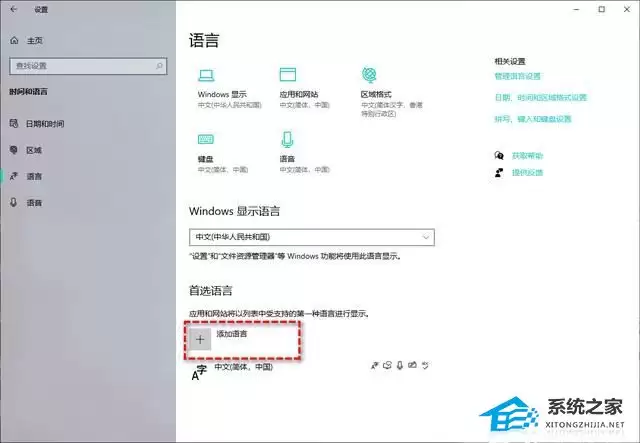
3. 在搜索框中输入你需要的语言名称,找到后选中它,点击页面下方的“下一步”按钮。接下来,只需按照屏幕上的提示完成剩余步骤即可。
因错误代码0x800f0954而无法安装.NET 3.5的解决方法
这个错误有时也会阻碍.NET Framework 3.5的安装。一个行之有效的解决思路是:确保系统所有可选更新都已安装。因为.NET 3.5的安装可能依赖于某些特定的系统更新。
1. 打开“设置” -> “更新和安全” -> “Windows 更新”。
2. 点击“检查更新”,系统会扫描可用的更新。请务必勾选所有检测到的可选更新,然后点击“下载并安装”。
3. 等待所有更新安装完毕,并重启你的电脑。重启后,再次尝试安装.NET Framework 3.5,检查错误是否已经解决。
实用工具推荐
电子包浆
使用 ›绿化、压缩、噪点和虚拟水印,自由调节做旧程度。
图片压缩
使用 ›选择画质和输出格式,预览压缩前后的大小。