

快速掌握macOS新功能的官方指南 每次macOS系统更新,总会带来不少实用或有趣的新特性。但更新完了,具体有哪些变化,从哪里能系统地看到呢?其实,Apple在系统里就留了一份贴心的“说明书”。咱们一起来看看怎么找到它。 第一步:找到“帮助”菜单 操作非常简单。首先,将视线移到屏幕顶部,找到Mac菜
mac怎么查看当前系统版本的新功能? 查看macOS新功能的技巧
作者:技术拾光
时间:2026-04-26
浏览:230
文章目录
快速掌握macOS新功能的官方指南
每次macOS系统更新,总会带来不少实用或有趣的新特性。但更新完了,具体有哪些变化,从哪里能系统地看到呢?其实,Apple在系统里就留了一份贴心的“说明书”。咱们一起来看看怎么找到它。
第一步:找到“帮助”菜单
操作非常简单。首先,将视线移到屏幕顶部,找到Mac菜单栏最右侧的【帮助】选项并点击它。

第二步:一键直达新功能列表
点击【帮助】后,会弹出一个下拉菜单。你会在其中找到一个非常醒目的红色选项——【查看macOS的新功能】,点击它。

第三步:浏览详细更新内容
点击之后,系统会打开一个全新的窗口。这里就是官方整理的“新功能大全”了。所有本次系统版本带来的更新,都会分门别类、图文并茂地呈现在你面前,你可以慢慢翻阅,详细了解每一项改进。
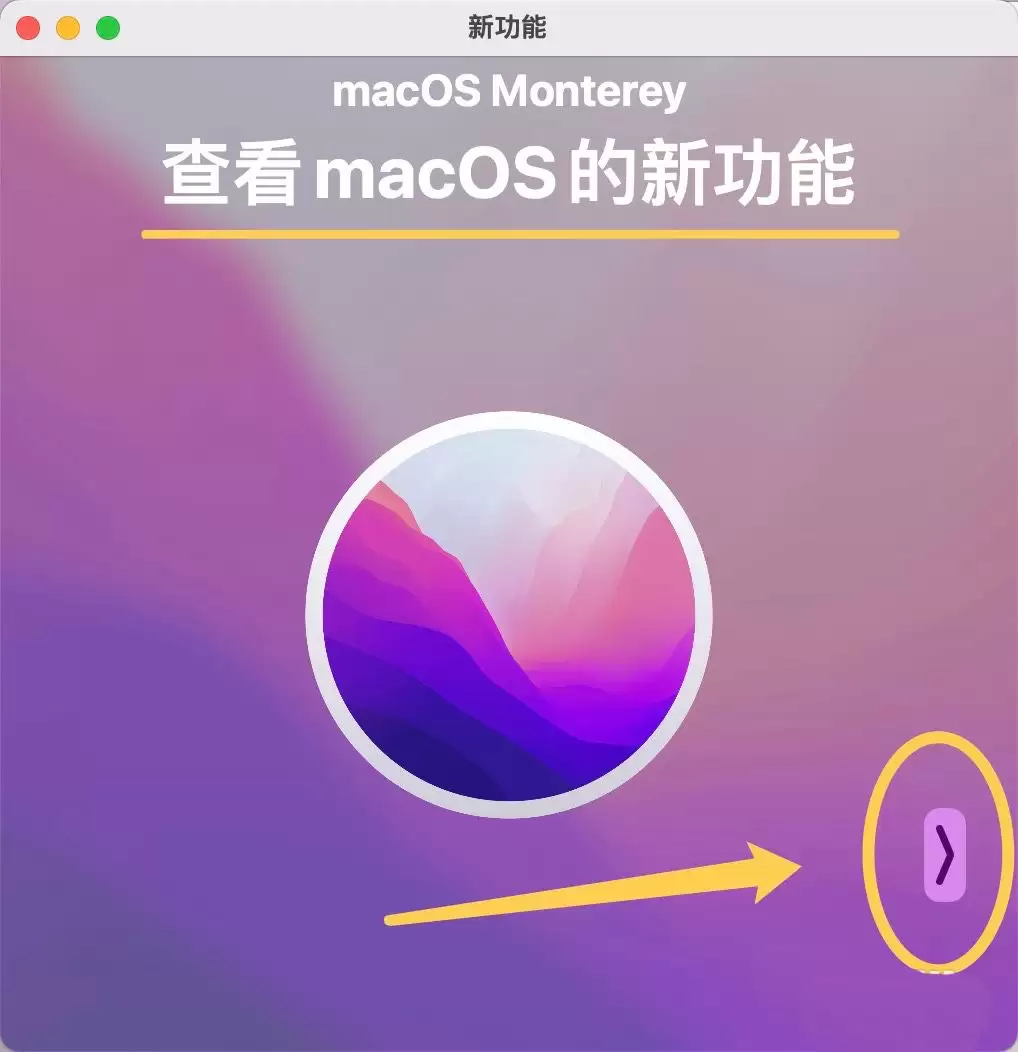
看,是不是很简单?无需四处搜索,系统自带的功能说明往往是最直接、最准确的信息源。希望这个小技巧能帮助你更快地熟悉每一次macOS更新带来的惊喜。
相关内容你可能也感兴趣:
win11怎么把任务栏字体变成白色 win11任务栏字体颜色设置方法
win11自动弹出虚拟键盘怎么关闭 Win11关闭虚拟键盘的技巧
mac安全模式怎么进入 Mac系统进入安全模式方法
实用工具推荐
电子包浆
使用 ›绿化、压缩、噪点和虚拟水印,自由调节做旧程度。
图片压缩
使用 ›选择画质和输出格式,预览压缩前后的大小。