

Excel 2019中如何插入切换按钮控件 在Excel 2019里制作表格时,很多人可能不知道,其实可以直接插入一个非常实用的“切换按钮”控件。它能将简单的“是/否”或“开/关”选择变得直观又高效。下面,就让我们一起看看具体的操作步骤。 Excel 2019表格怎么插入切换按钮控件 首先,打开你需
excel2019表格怎么插入切换按钮控件-插入切换按钮控件的详细步骤
作者:技术拾光
时间:2026-04-23
浏览:627
文章目录
Excel 2019中如何插入切换按钮控件
在Excel 2019里制作表格时,很多人可能不知道,其实可以直接插入一个非常实用的“切换按钮”控件。它能将简单的“是/否”或“开/关”选择变得直观又高效。下面,就让我们一起看看具体的操作步骤。
Excel 2019表格怎么插入切换按钮控件
首先,打开你需要操作的Excel文档。第一步,点击左上角的【文件】菜单。
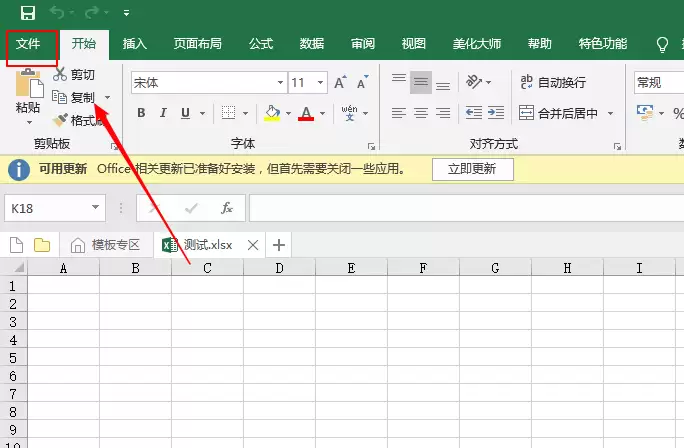
接着,在弹出的菜单底部,找到并点击【选项】。

这时会弹出一个“Excel选项”窗口。在这里,我们需要点击左侧列表中的【自定义功能区】。
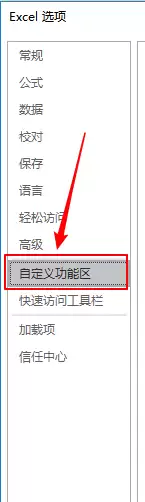
进入自定义功能区设置后,你会发现右侧的“主选项卡”列表中,【开发工具】这一项默认是没有被勾选的。这正是我们找不到相关控件按钮的关键原因。
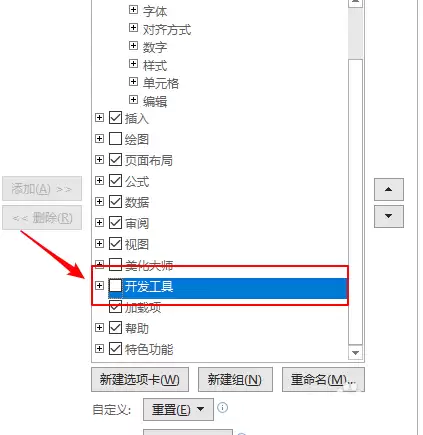
很简单,我们只需将【开发工具】前面的复选框勾选上,然后点击右下角的【确定】按钮。
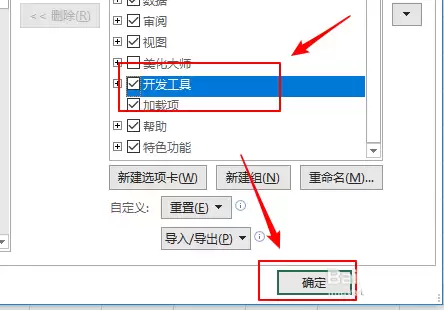
操作完成后,回到Excel主界面,你会立刻发现菜单栏里多出了一个【开发工具】选项卡。这意味着“武器库”的大门已经打开了。
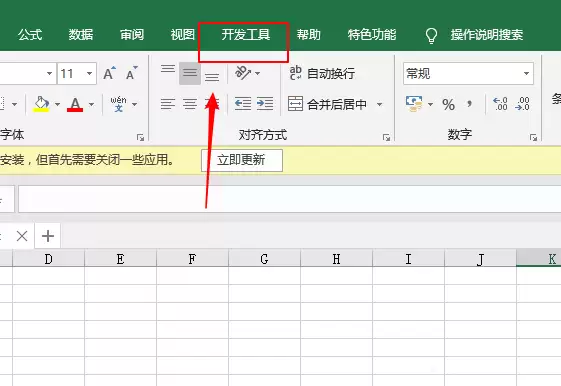
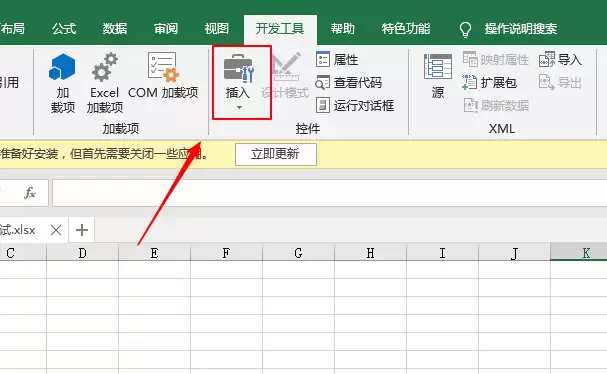
点击这个新出现的【开发工具】选项卡,在功能区中找到【插入】按钮并点击它。
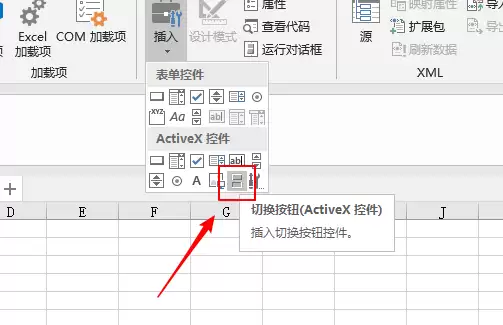
在弹出的表单控件列表中,找到那个看起来像滑动开关的【切换按钮】控件(通常在“表单控件”区域),并点击它。
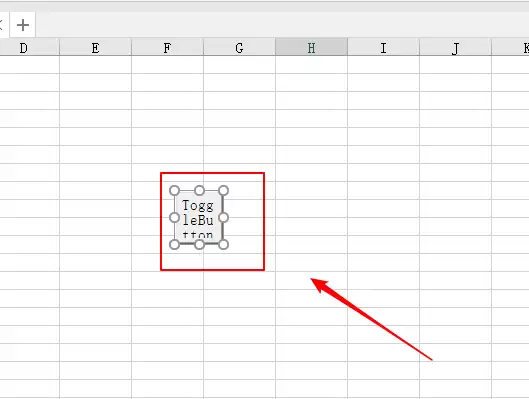
最后,将鼠标移回工作表区域,按住左键拖动,即可绘制出一个切换按钮。看,一个可以点击切换状态的按钮控件已经成功添加到你的Excel表格中了。
实用工具推荐
电子包浆
使用 ›绿化、压缩、噪点和虚拟水印,自由调节做旧程度。
图片压缩
使用 ›选择画质和输出格式,预览压缩前后的大小。