

VS2015怎么使用表格对页面进行布局 咱们先从第一步开始。打开Visual Studio 2015,创建一个新的空白网页,在接下来的演示里,我们就以这个“Design”页面作为操作对象。 接下来,切换到“源”视图。找到页面中的 标签,然后把光标精准地定位到已有的 标签内部。这一步是为后续插入表格准
VS2015怎么使用表格对页面进行布局
作者:技术拾光
时间:2026-04-16
浏览:610
文章目录
VS2015怎么使用表格对页面进行布局
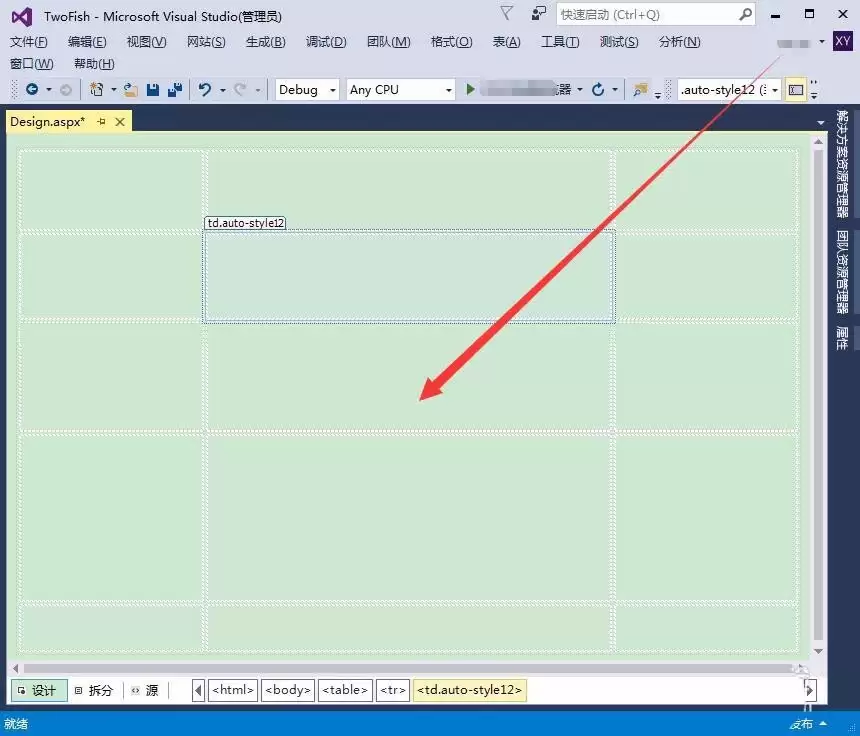
咱们先从第一步开始。打开Visual Studio 2015,创建一个新的空白网页,在接下来的演示里,我们就以这个“Design”页面作为操作对象。

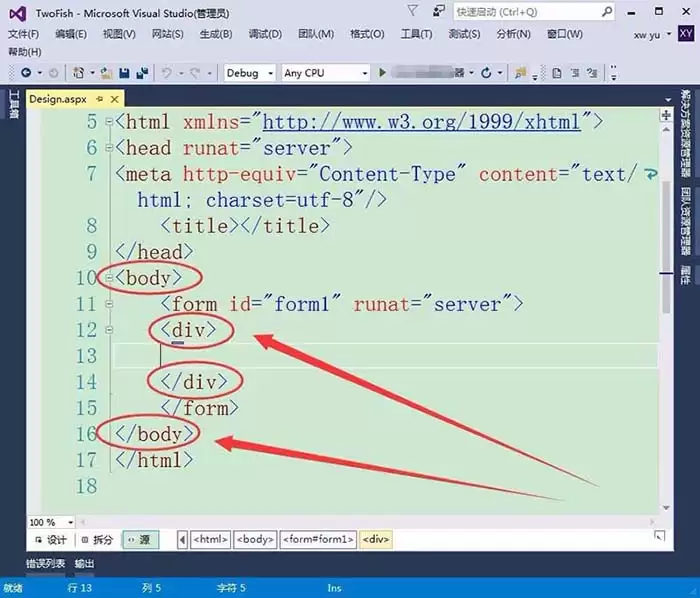
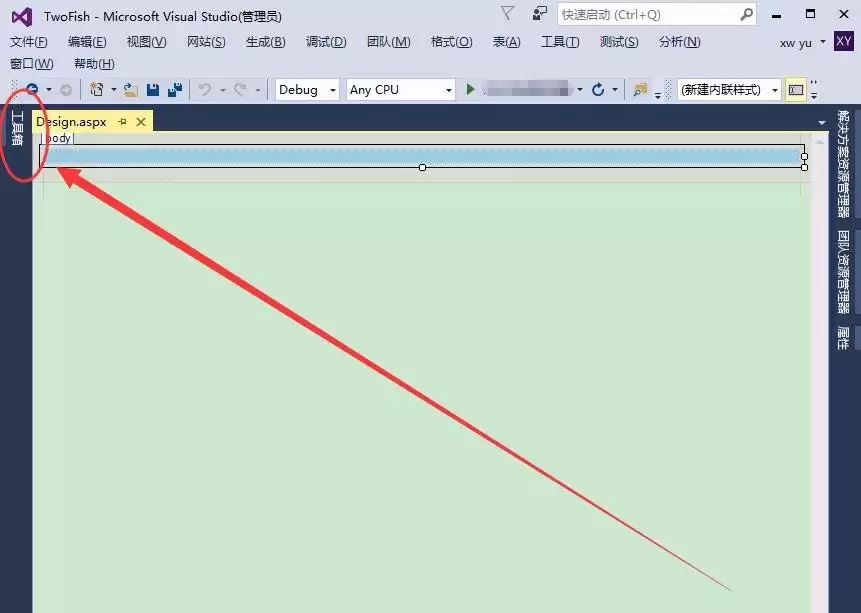
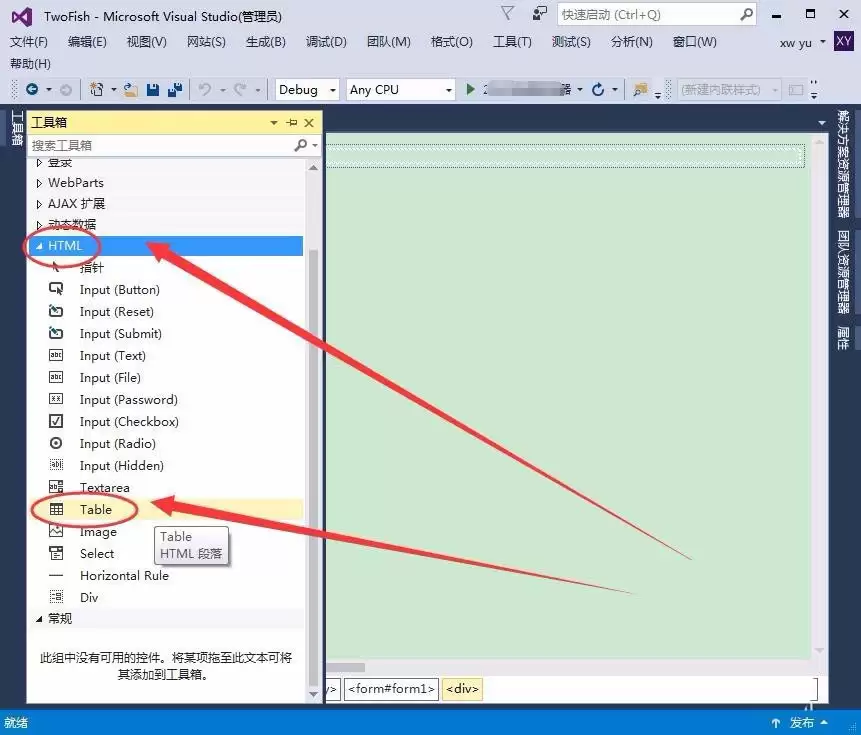
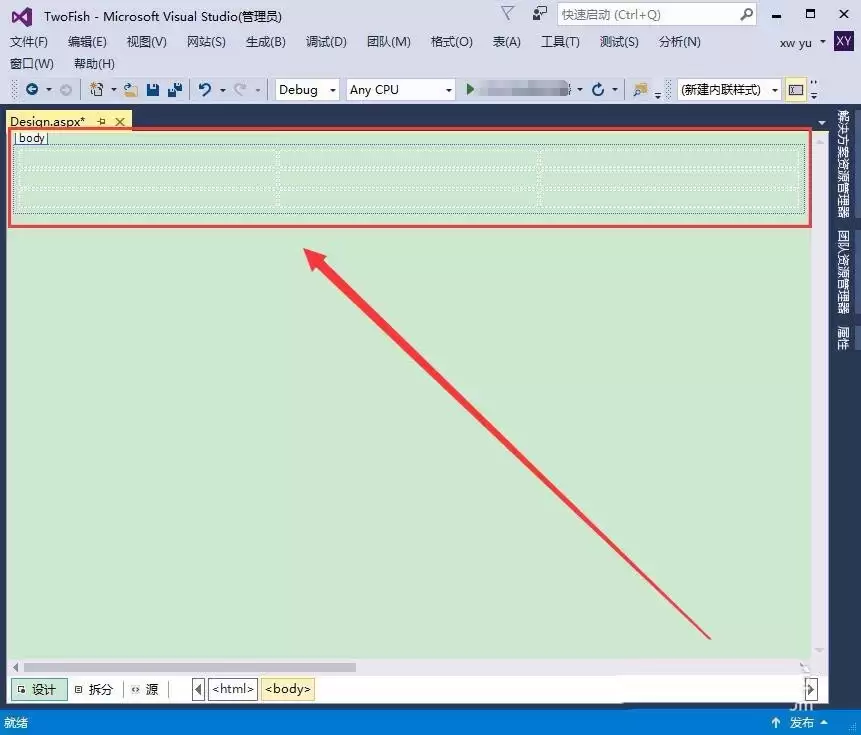
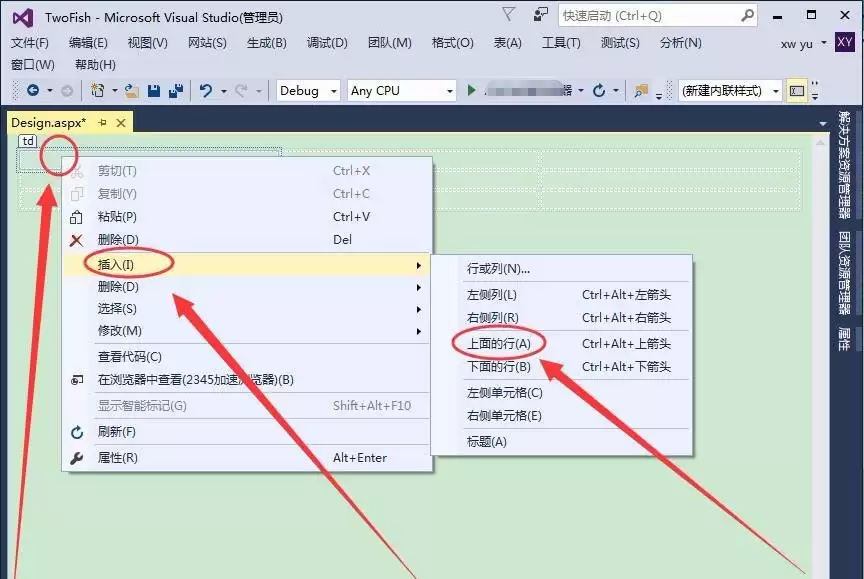
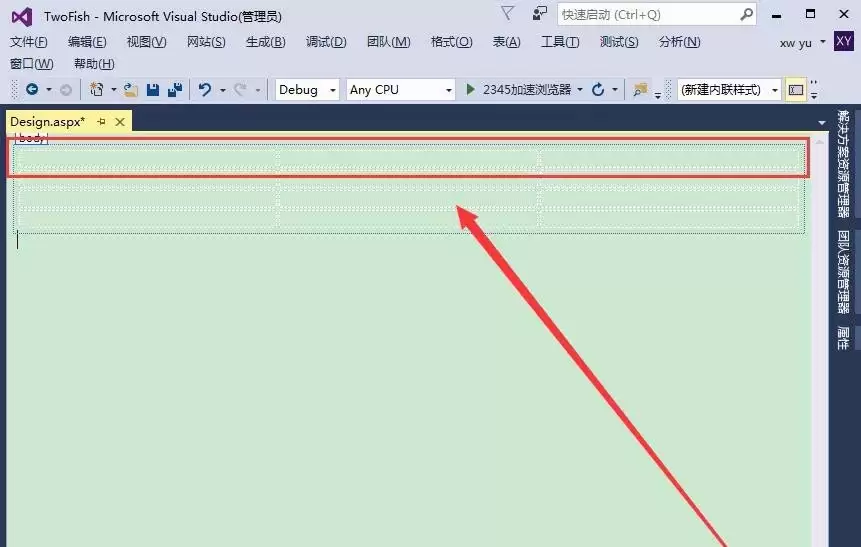
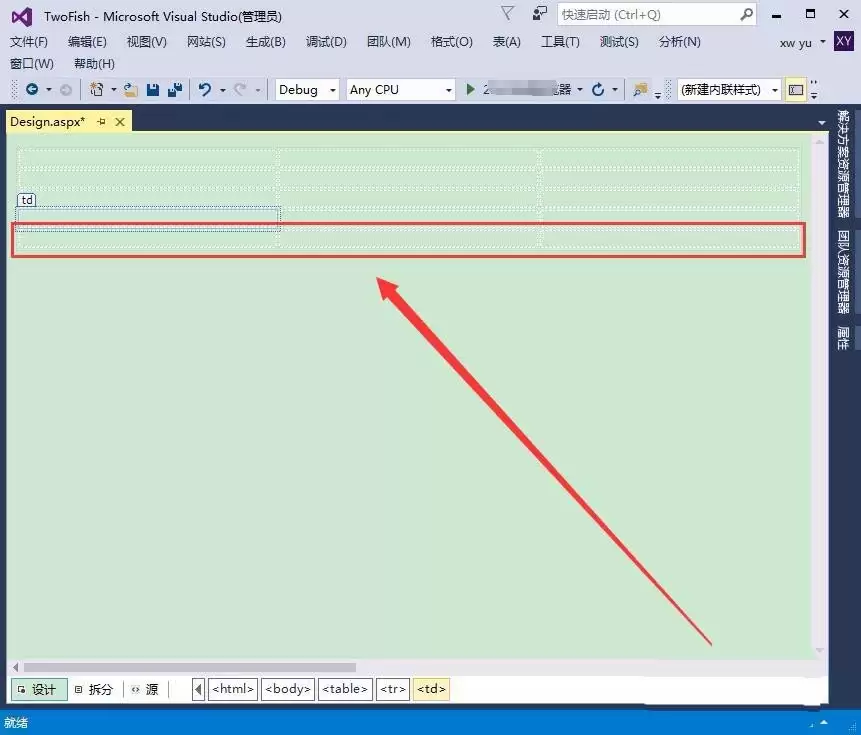
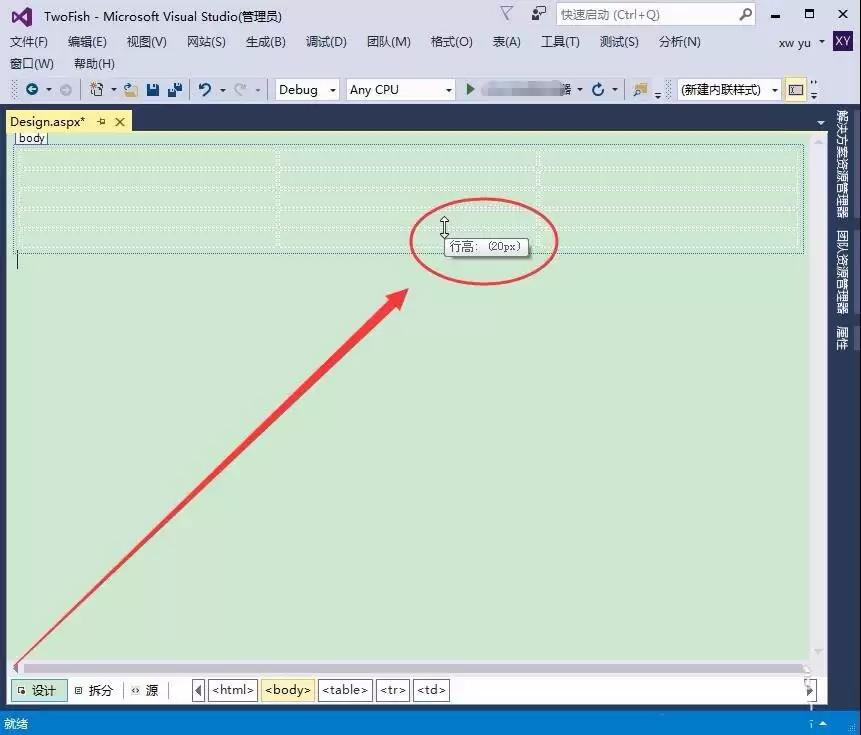
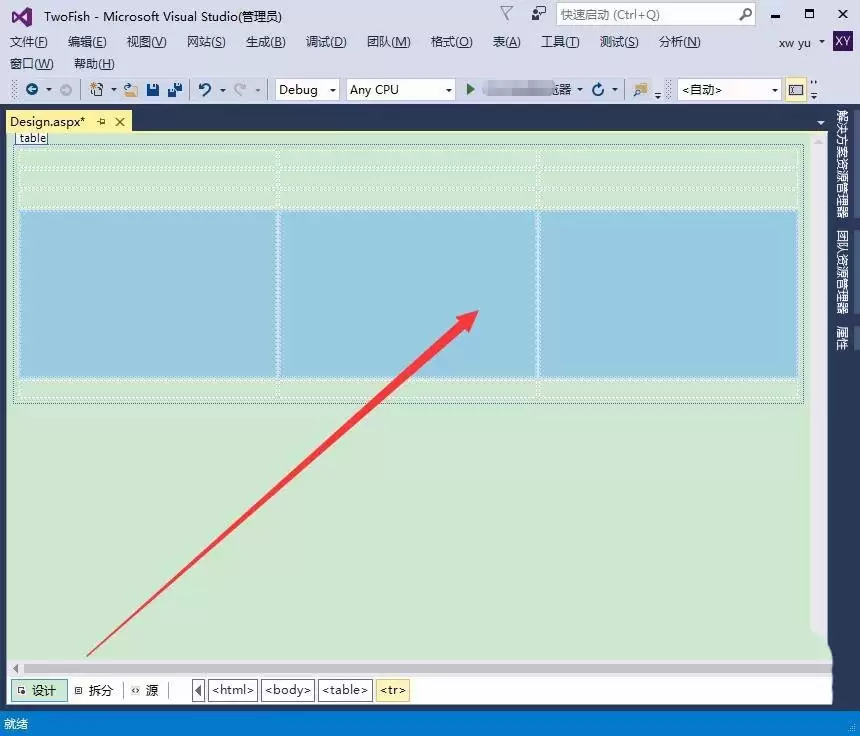
接下来,切换到“源”视图。找到页面中的 现在,点击网页窗口上方的“设计”选项,切换到可视化设计视图。在这个视图下操作,效果会更加直观。 在设计视图的侧边,找到工具栏,点击“工具箱”选项把它展开。这里藏着所有可用的控件。 在展开的工具箱列表里,找到“HTML”分类,然后点击其中的“Table”选项。这个就是用来插入表格的核心工具。 看,一个标准的三行三列表格已经成功插入到网页的指定位置了。这是布局的初始骨架。 表格的灵活性就在这里体现。用鼠标选中任意一个单元格,右键单击,在弹出的快捷菜单中找到“插入” -> “上面的行”。瞧,新的一行立刻就出现在所选单元格的上方了。 同理,如果想在下方增加行,只需在右键菜单中选择“插入” -> “下面的行”即可。行列的增删非常方便,可以根据布局需要随时调整。 调整完结构,就该调整尺寸了。把鼠标移动到表格的边框线上,注意看,光标会变成一个双箭头的形状。 此时,按住鼠标左键并拖动,就可以自由地调整整个表格或者某一列的宽度了。这个操作非常直观,让你能实时看到布局的变化,直到调整到满意的大小为止。 标签,然后把光标精准地定位到已有的 标签内部。这一步是为后续插入表格准备好位置。


实用工具推荐
电子包浆
使用 ›绿化、压缩、噪点和虚拟水印,自由调节做旧程度。
图片压缩
使用 ›选择画质和输出格式,预览压缩前后的大小。