

Windows 11自带虚拟机启用指南 许多用户知道Windows 10系统内置了虚拟机功能。在Windows 11中,这项功能同样被保留,并且是运行安卓应用的关键组件。本文将详细介绍如何在Windows 11中启用这一功能。 Windows 11专业版启用步骤 对于专业版用户,可以通过系统设置直接
Win11自带的Hyper-V虚拟机怎么使用?
作者:技术拾光
时间:2026-04-13
浏览:619
文章目录
Windows 11自带虚拟机启用指南
许多用户知道Windows 10系统内置了虚拟机功能。在Windows 11中,这项功能同样被保留,并且是运行安卓应用的关键组件。本文将详细介绍如何在Windows 11中启用这一功能。
Windows 11专业版启用步骤
对于专业版用户,可以通过系统设置直接启用虚拟机功能。
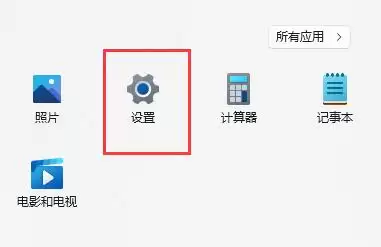
首先,点击开始菜单并打开“设置”。
在设置界面中,选择左侧的“应用”选项。
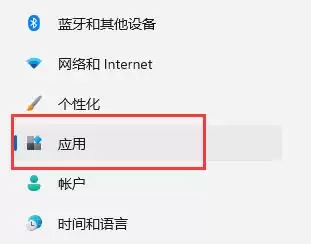
然后,找到并点击“可选功能”。

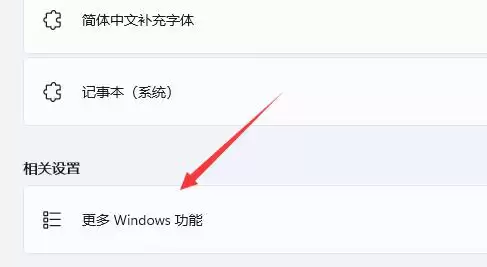
在页面中向下滚动,在“相关设置”部分点击“更多Windows功能”。
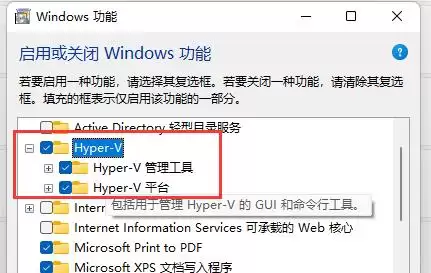
在弹出的功能列表中,勾选“Hyper-V”选项,点击“确定”保存设置。系统将应用更改,可能需要重启计算机。
Windows 11家庭版启用方法
家庭版系统没有图形化的启用界面,但可以通过命令脚本完成安装。此方法通过调用系统底层的安装程序实现。
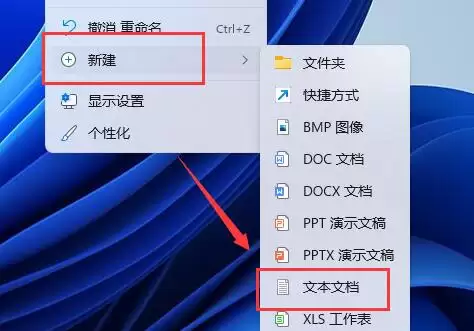
首先,在桌面空白处右键点击,选择新建一个“文本文档”。
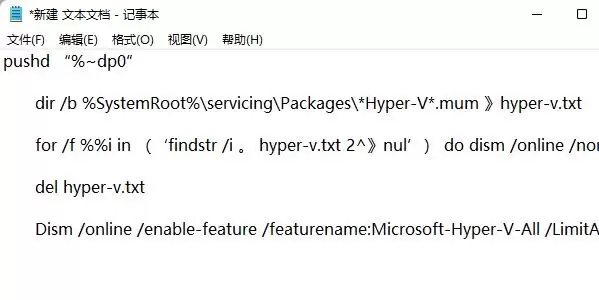
接着,将以下命令代码复制并粘贴到文本文档中。
pushd "%~dp0"
dir /b %SystemRoot%\servicing\Packages\*Hyper-V*.mum >hyper-v.txt
for /f %%i in ('findstr /i . hyper-v.txt 2>nul') do dism /online /norestart /add-package:"%SystemRoot%\servicing\Packages\%%i"
del hyper-v.txt
Dism /online /enable-feature /featurename:Microsoft-Hyper-V-All /LimitAccess /ALL
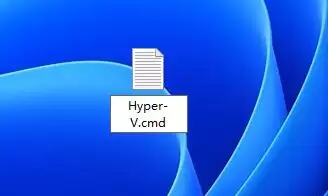
保存文档后,将文件名从“新建文本文档.txt”修改为“Hyper-V.cmd”。系统会提示更改扩展名可能导致文件不可用,点击“是”确认。
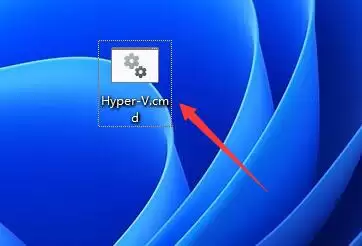
最后,右键点击生成的“Hyper-V.cmd”文件,选择“以管理员身份运行”。脚本执行完成后,根据提示重启电脑即可启用功能。
实用工具推荐
电子包浆
使用 ›绿化、压缩、噪点和虚拟水印,自由调节做旧程度。
图片压缩
使用 ›选择画质和输出格式,预览压缩前后的大小。
相关文章