

如何在Windows 11中使用CMD命令查看系统日志 当电脑运行出现问题时,系统日志是排查故障的关键信息来源。在Windows 11中,除了通过图形界面的事件查看器,也可以借助命令提示符(CMD)快速调取日志。以下将详细介绍具体操作步骤。 方法一:通过运行对话框启动事件查看器 这是最快捷的调用方式
win11查看日志cmd命令怎么用
作者:技术拾光
时间:2026-04-13
浏览:119
文章目录
如何在Windows 11中使用CMD命令查看系统日志
当电脑运行出现问题时,系统日志是排查故障的关键信息来源。在Windows 11中,除了通过图形界面的事件查看器,也可以借助命令提示符(CMD)快速调取日志。以下将详细介绍具体操作步骤。
方法一:通过运行对话框启动事件查看器
这是最快捷的调用方式之一,无需层层点击菜单。
首先,同时按下键盘上的 Win + R 键,打开“运行”对话框。
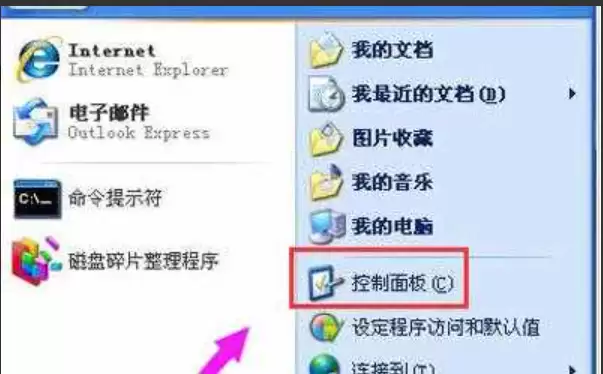
在对话框的输入栏中,键入 eventvwr.msc,然后按下回车键或点击“确定”。
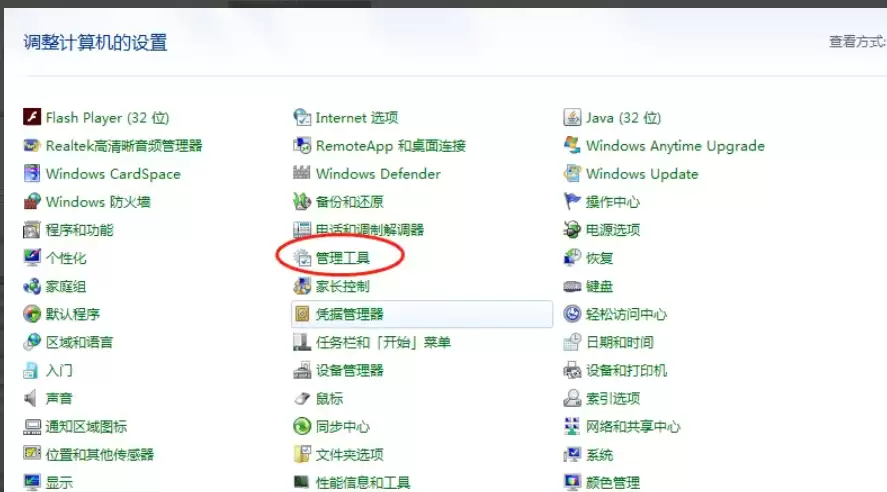
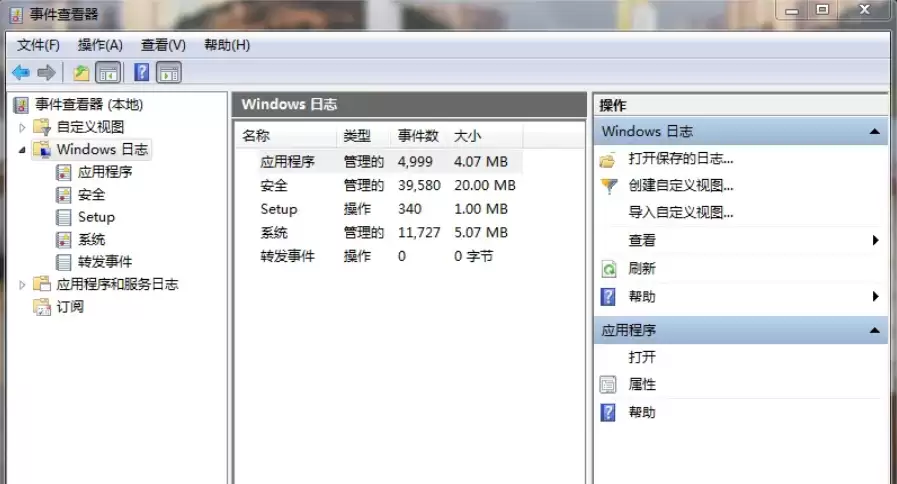
随后,系统将直接打开“事件查看器”主窗口。
方法二:使用命令提示符(CMD)查看日志
对于习惯使用命令行的用户,可以通过CMD直接操作。
右键点击开始菜单图标,选择“终端(管理员)”或“Windows PowerShell(管理员)”。
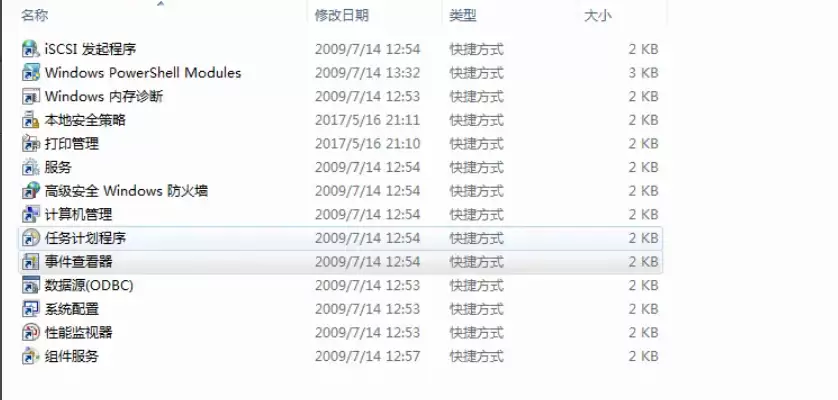
在打开的命令行窗口中,输入以下命令并按回车:eventvwr。这将同样启动事件查看器。
若需查看特定日志,可使用更精确的命令。例如,输入 wevtutil qe System /c:5 /f:text 可以查询最新的5条系统日志。
总结
掌握通过CMD命令在Windows 11中查看系统日志的方法,能提升故障排查效率。无论是通过运行对话框输入命令,还是在命令行中直接操作,都能快速定位问题根源,是维护系统稳定的实用技能。
实用工具推荐
电子包浆
使用 ›绿化、压缩、噪点和虚拟水印,自由调节做旧程度。
图片压缩
使用 ›选择画质和输出格式,预览压缩前后的大小。
相关文章