

联想电脑升级Windows 11完整教程 Windows 11以其现代化的界面和增强功能吸引了众多用户。如果您使用的是联想电脑并希望升级,本指南将为您提供从兼容性检测到系统安装的详细步骤。 一、升级前的系统兼容性检测 在升级前,首先需要确认您的联想电脑是否满足Windows 11的最低硬件要求。最权
联想电脑怎么升级Win11系统?联想电脑升级Win11操作教程
作者:技术拾光
时间:2026-04-13
浏览:171
文章目录
联想电脑升级Windows 11完整教程
Windows 11以其现代化的界面和增强功能吸引了众多用户。如果您使用的是联想电脑并希望升级,本指南将为您提供从兼容性检测到系统安装的详细步骤。
一、升级前的系统兼容性检测
在升级前,首先需要确认您的联想电脑是否满足Windows 11的最低硬件要求。最权威的方法是使用微软官方发布的【PC健康检查】工具进行检测。
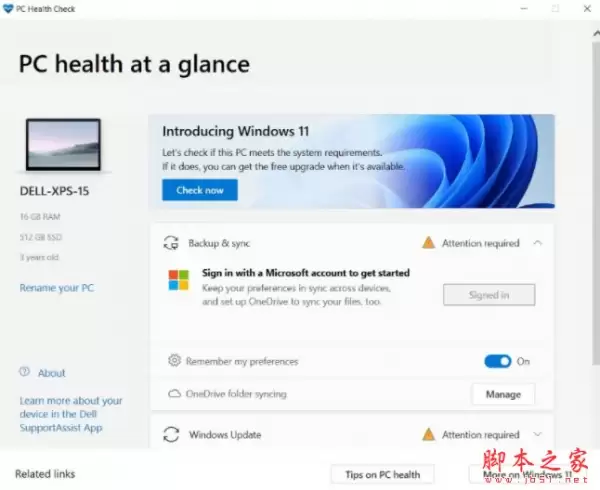
Windows 11兼容性检测工具 PC Health Check v3.7.220415001 官方中文版
类型:
系统检测大小:
5.9MB语言:
简体中文时间:
2022-04-22
查看详情
Windows 11核心硬件要求概览:
在进行检测前,您可以先了解微软官方的几项核心配置要求:
1、处理器:1 GHz或更快的64位处理器(双核或多核),或系统单芯片(SoC)。
2、内存:不低于4GB。
3、硬盘空间:64GB或更大存储设备。
4、显卡:支持DirectX 12或更高版本,并配备WDDM 2.0驱动。
5、支持UEFI安全启动。
6、需配备受信任的平台模块(TPM)2.0版本。
7、显示器:对角线尺寸大于9英寸,支持高清(720p)分辨率,8位色彩通道。
二、下载与安装Windows 11系统镜像
确认电脑符合升级条件后,下一步是获取Windows 11系统镜像文件。

Windows 11 Dev 10.0.22000.70 ISO镜像预览版 V2021
类型:
其它系统大小:
4.74GB语言:
简体中文时间:
2021-07-09
查看详情
重要提示:系统安装通常会格式化C盘,请务必将C盘及桌面上的个人重要文件提前备份至其他磁盘分区。同时,建议备份当前硬件驱动程序。
完成准备工作后,请按照以下步骤进行安装:
1、首先,请暂时关闭电脑中运行的所有杀毒软件及安全防护程序,以避免其对安装过程造成干扰。
2、将下载好的Windows 11 ISO镜像文件解压。请注意,解压目录应选择D盘或其他非系统盘,切勿直接解压到桌面或C盘。
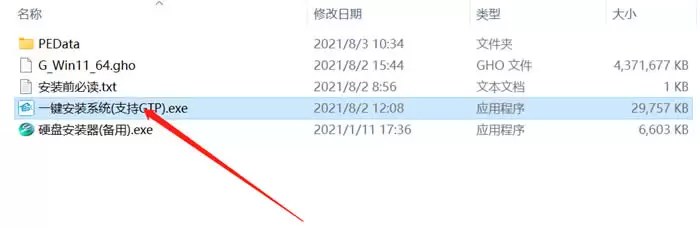
3、进入解压后的文件夹,找到并运行【一键安装系统(GTP).exe】程序,后续安装将主要自动完成。
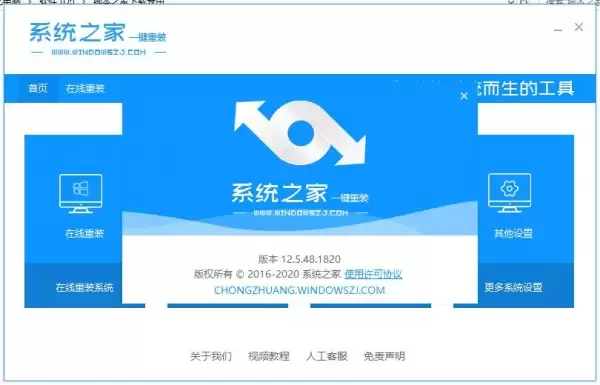
系统之家一键重装系统工具 v12.5.45.1280 最新绿色免费版 附使用方法
类型:
系统备份大小:
27.05MB语言:
简体中文时间:
2020-06-18
查看详情
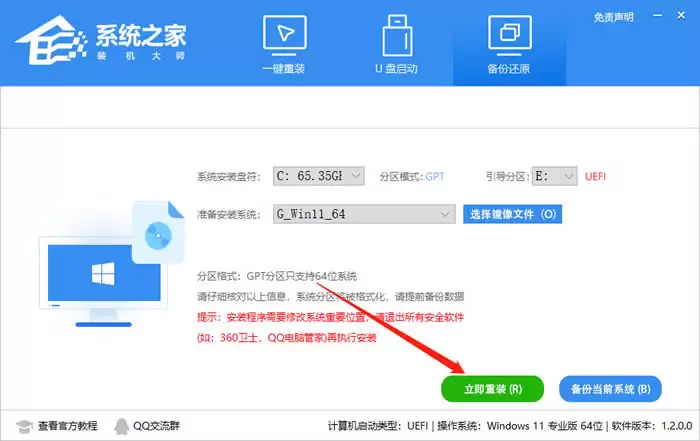
4、在打开的软件界面中,点击【立即重装】按钮,程序将自动开始部署安装环境。
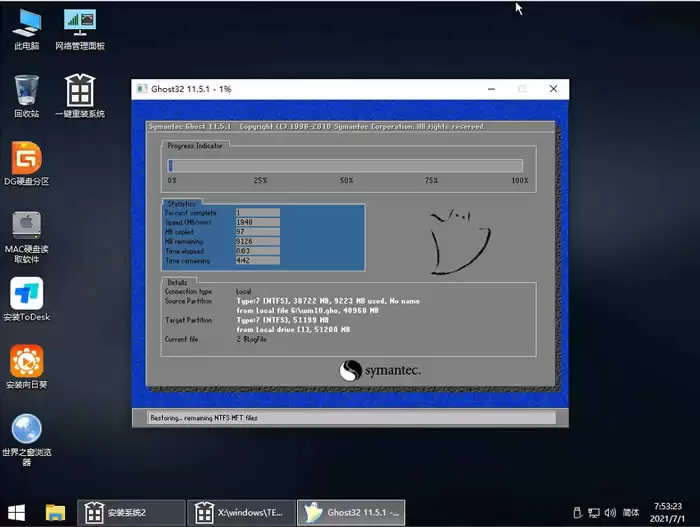
5、之后请耐心等待。安装程序会自动完成系统文件复制、配置及应用设置等全过程。
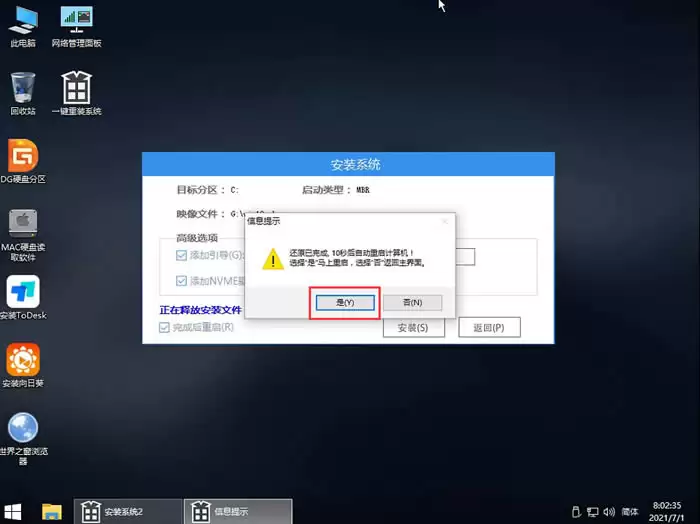
6、电脑将经历一次或多次自动重启。当全新的Windows 11桌面成功加载时,即表示升级安装已完成。
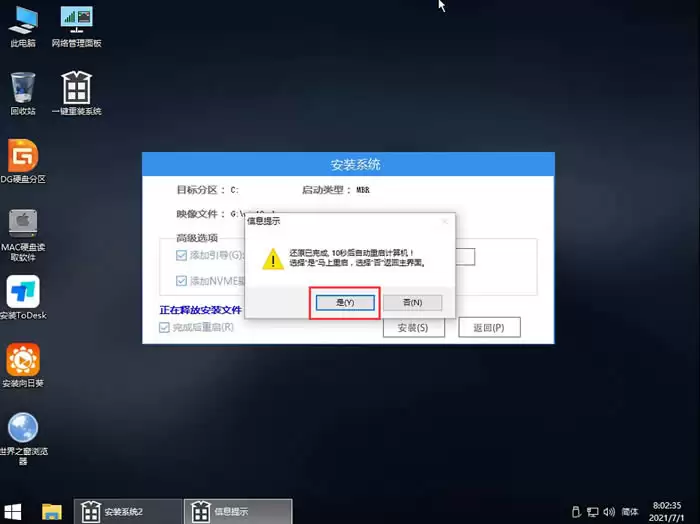
以上就是联想电脑升级至Windows 11系统的全部流程。从硬件检测到镜像安装,遵循本指南中的步骤,您便可以顺利体验Windows 11的新特性。
实用工具推荐
电子包浆
使用 ›绿化、压缩、噪点和虚拟水印,自由调节做旧程度。
图片压缩
使用 ›选择画质和输出格式,预览压缩前后的大小。