

Windows聚焦锁屏壁纸不显示?快速修复指南 你是否遇到过这种情况:在Windows系统中设置了“Windows聚焦”锁屏,期待每次锁定都能看到精美的网络壁纸,但按下Win+L后,屏幕却只显示单调的默认画面?这个功能失灵确实会影响使用体验。别担心,问题通常不难解决。按照以下步骤排查,大概率能让你的
Windows聚焦失效了怎么办?Windows聚焦壁纸不显示的解决方法
作者:技术拾光
时间:2026-04-13
浏览:386
文章目录
Windows聚焦锁屏壁纸不显示?快速修复指南
你是否遇到过这种情况:在Windows系统中设置了“Windows聚焦”锁屏,期待每次锁定都能看到精美的网络壁纸,但按下Win+L后,屏幕却只显示单调的默认画面?这个功能失灵确实会影响使用体验。别担心,问题通常不难解决。按照以下步骤排查,大概率能让你的锁屏“风景窗”恢复正常。
问题现象
问题表现明确:在“设置”>“个性化”>“锁屏界面”中选择了“Windows聚焦”后,通过快捷键或手动锁定电脑,预期的精美壁纸并未加载,锁屏界面保持空白或默认状态。
可能原因
导致此问题的常见原因主要有两个。一是第三方锁屏软件(如某些品牌自带的锁屏工具或安全软件的锁屏模块)接管了系统锁屏控制权。二是Windows聚焦功能自身的缓存数据出现异常,导致其无法正常工作。
解决方法
首先,请检查电脑是否安装了第三方锁屏或桌面美化软件。如果确认没有,那么问题很可能出在Windows聚焦的缓存上。以下清理缓存的方法适用于Windows 10和Windows 11系统。
第一步:切换锁屏模式
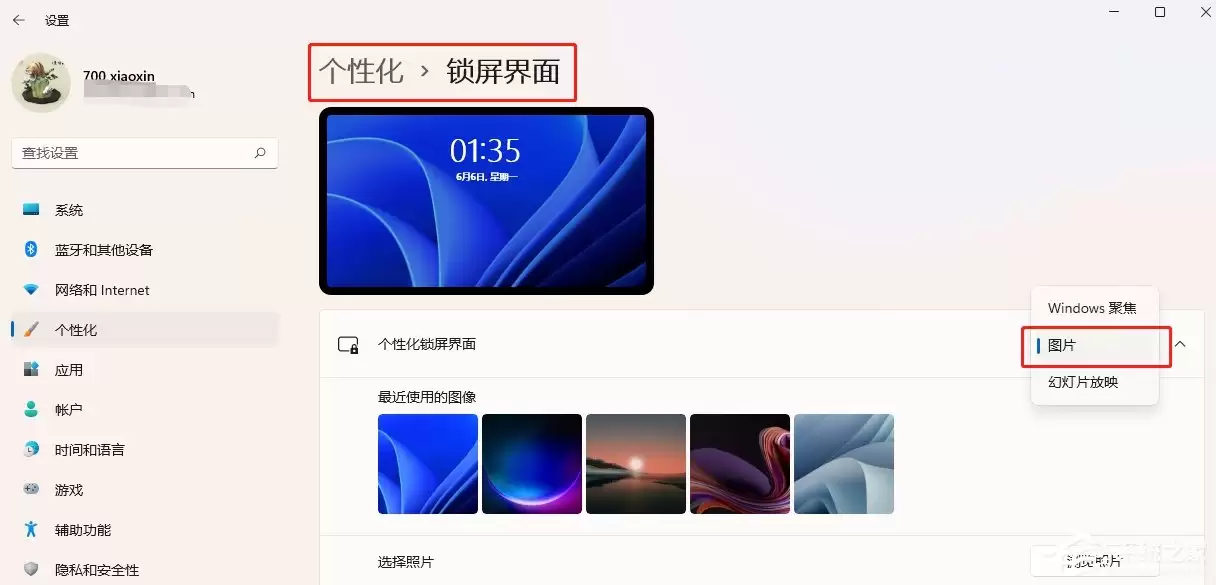
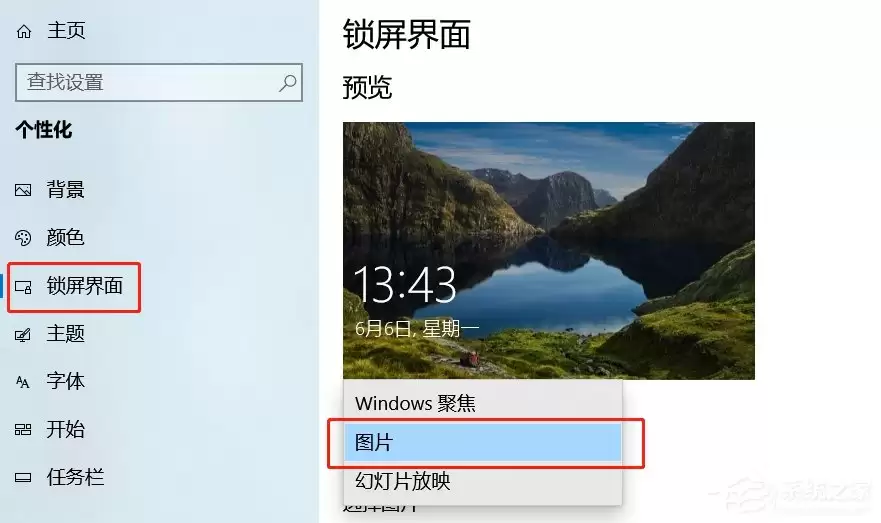
进入设置 > 个性化 > 锁屏界面,暂时将锁屏背景从“Windows聚焦”切换为“图片”。此操作旨在重置聚焦功能的触发状态。
第二步:清理缓存文件夹
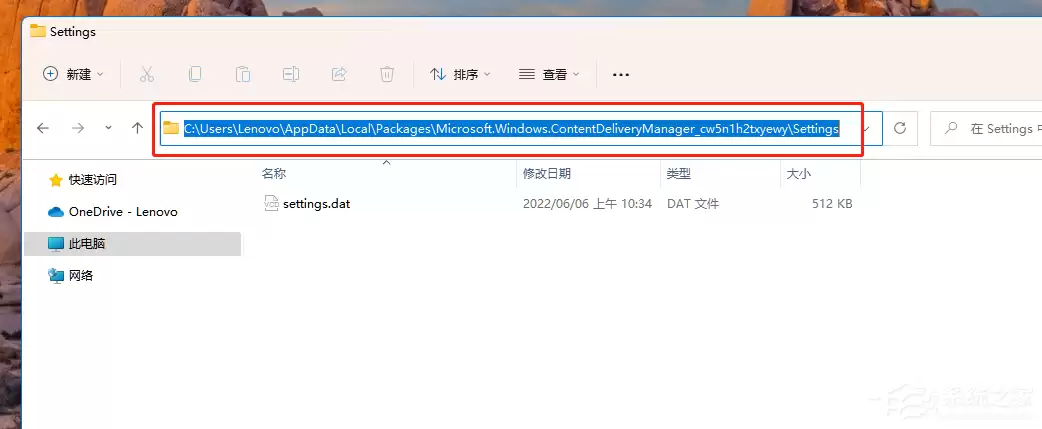
打开任意文件夹,在地址栏复制并粘贴以下路径后按回车:
C:\users\%username%\AppData\Local\Packages\Microsoft.Windows.ContentDeliveryManager_cw5n1h2txyewy\Settings
此路径指向Windows聚焦的配置存储位置。进入后界面类似下图:
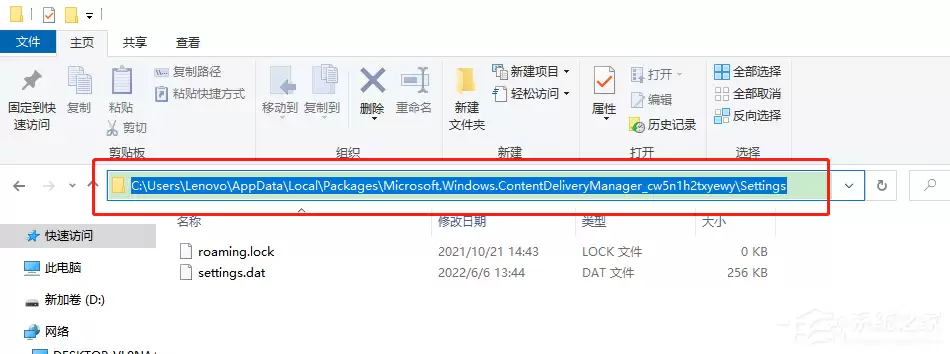
在该文件夹内,找到并删除名为roaming.lock和settings.dat的两个文件。此举将清除聚焦功能的旧有配置和缓存数据。
第三步:重新启用聚焦
返回设置 > 个性化 > 锁屏界面,将背景选项重新改为“Windows聚焦”。
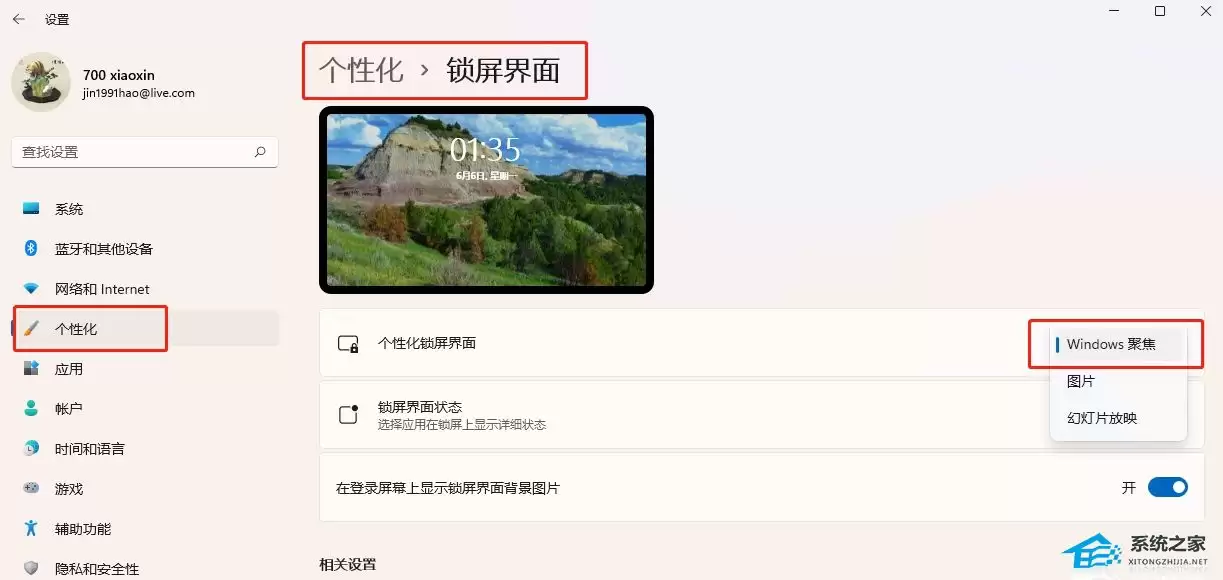
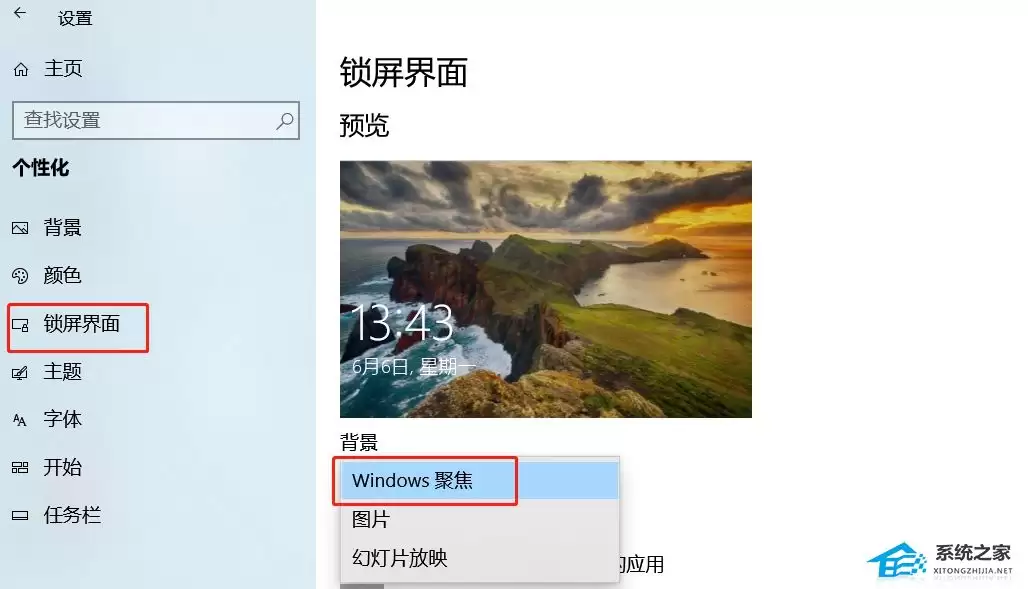
现在,再次按下Win+L锁定电脑进行测试。如果锁屏成功显示Windows聚焦壁纸,且左下角或右下角出现“喜欢”或“了解更多”图标(样式因系统版本而异),则表明问题已解决。成功效果可参考下图:
重要注意事项
首先,Windows聚焦壁纸的更新频率由微软服务器控制,并非保证每日更新。如果你希望每天获得不同的壁纸,可以考虑使用支持主动更新的第三方锁屏工具。
其次,使用聚焦功能时请注意:在锁屏界面点击“不喜欢”可以切换下一张壁纸,但若短时间内频繁点击“不喜欢”,系统可能会判定为异常操作,从而暂时停止提供聚焦壁纸并回退到默认图片。若遇到此情况,可等待系统自动恢复,或重新执行上述清理缓存的步骤。
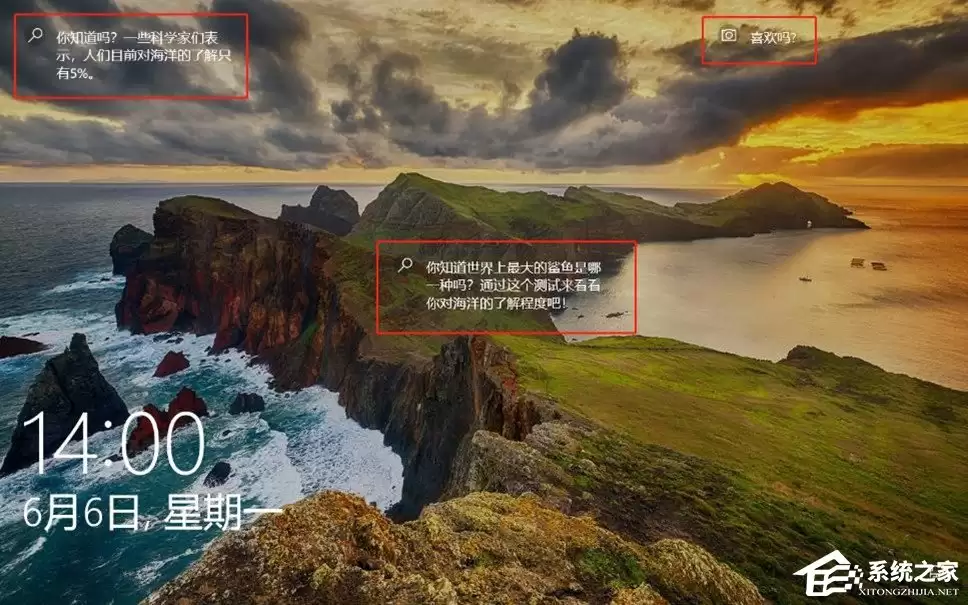
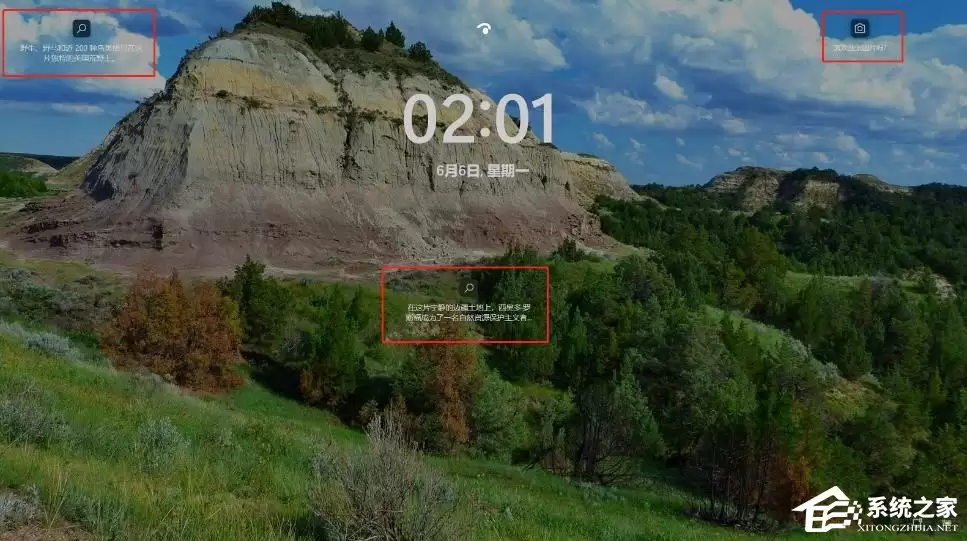
希望本指南能帮助你恢复锁屏壁纸功能。解决思路核心在于排除第三方干扰并重置功能缓存。若问题依然存在,则可能需要检查系统更新或相关服务状态。祝你使用顺利!
实用工具推荐
电子包浆
使用 ›绿化、压缩、噪点和虚拟水印,自由调节做旧程度。
图片压缩
使用 ›选择画质和输出格式,预览压缩前后的大小。