

Win10版Office无法打开的终极解决方法 当Office应用无法打开时,许多用户的第一选择是卸载重装。这种方法对传统桌面软件通常有效,但对于通过Microsoft Store安装的触控版Office,却常常失败。原因在于Windows商店的许可证服务机制。简单卸载应用并不会清除该服务的缓存数据
Win10版Office无法打开问题解决办法
作者:技术拾光
时间:2026-04-13
浏览:455
文章目录
Win10版Office无法打开的终极解决方法
当Office应用无法打开时,许多用户的第一选择是卸载重装。这种方法对传统桌面软件通常有效,但对于通过Microsoft Store安装的触控版Office,却常常失败。原因在于Windows商店的许可证服务机制。简单卸载应用并不会清除该服务的缓存数据,这就像只丢弃了包装盒,而“产品密钥”仍留在系统中,导致重装流于形式,核心问题依旧存在。
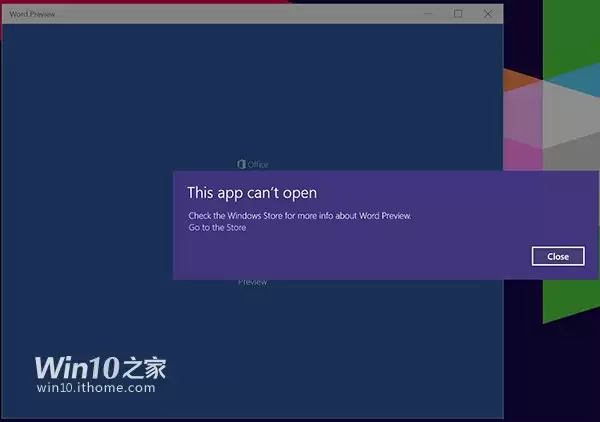
那么,是否存在一劳永逸的解决方案?答案是肯定的。关键在于彻底清理顽固的许可证缓存。以下是一套经过验证、能从根本上解决问题的方法。
详细操作步骤
第一步:创建清理脚本
打开记事本,完整复制并粘贴以下代码:
echo off
net stop clipsvc
if "%1"=="" (
echo ==== BACKING UP LOCAL LICENSES
move %windir%\serviceprofiles\localservice\appdata\local\microsoft\clipsvc\tokens.dat %windir%\serviceprofiles\localservice\appdata\local\microsoft\clipsvc\tokens.bak
)
if "%1"=="recover" (
echo ==== RECOVERING LICENSES FROM BACKUP
copy %windir%\serviceprofiles\localservice\appdata\local\microsoft\clipsvc\tokens.bak %windir%\serviceprofiles\localservice\appdata\local\microsoft\clipsvc\tokens.dat
)
net start clipsvc
第二步:保存批处理文件
点击“文件”->“另存为”。注意两个关键点:文件名必须设置为“license.bat”,保存类型务必选择“所有文件(*.*)”。建议将文件保存在易于找到的位置,例如桌面。
第三步:以管理员身份运行脚本
找到保存好的“license.bat”文件,右键单击并选择“以管理员身份运行”。脚本将自动停止相关服务并备份许可证文件,为后续的干净安装做好准备。
第四步:卸载原有Office应用
进入Windows“设置”->“应用”,在应用列表中找到有问题的Office组件(如Word、Excel等),逐一将其卸载。
第五步:重新安装Office
打开Microsoft Store,搜索你需要的Office应用,重新下载并安装。
方法原理与重要提示
此方法的核心原理是直接重置Windows许可证服务(ClipSVC)的本地缓存文件(tokens.dat)。通过批处理命令进行“定向清理”,移除了导致冲突的旧许可证信息,从而确保全新安装能够顺利写入有效的许可凭证。
操作前请务必保存所有未关闭的重要文档。对于绝大多数因许可证缓存混乱导致的Office启动失败问题,此方法都能有效解决。若尝试后问题依旧,则可能需要进一步排查系统账户或网络许可证等更深层次的原因。
实用工具推荐
电子包浆
使用 ›绿化、压缩、噪点和虚拟水印,自由调节做旧程度。
图片压缩
使用 ›选择画质和输出格式,预览压缩前后的大小。