

升级到Windows 11后,如何快速查看系统版本号? 随着Windows 11的普及,许多用户已将系统升级至这一新版本。升级后,你可能会发现一些操作与旧版系统不同,例如查看当前系统具体版本号的位置。实际上,这是一个非常简单的操作。本文将介绍几种最直接、常用的查看方法,帮助你快速获取所需信息。 方法
新安装的系统win11版本号怎么看
作者:技术拾光
时间:2026-04-13
浏览:105
文章目录
升级到Windows 11后,如何快速查看系统版本号?
随着Windows 11的普及,许多用户已将系统升级至这一新版本。升级后,你可能会发现一些操作与旧版系统不同,例如查看当前系统具体版本号的位置。实际上,这是一个非常简单的操作。本文将介绍几种最直接、常用的查看方法,帮助你快速获取所需信息。
方法一:通过系统设置查看
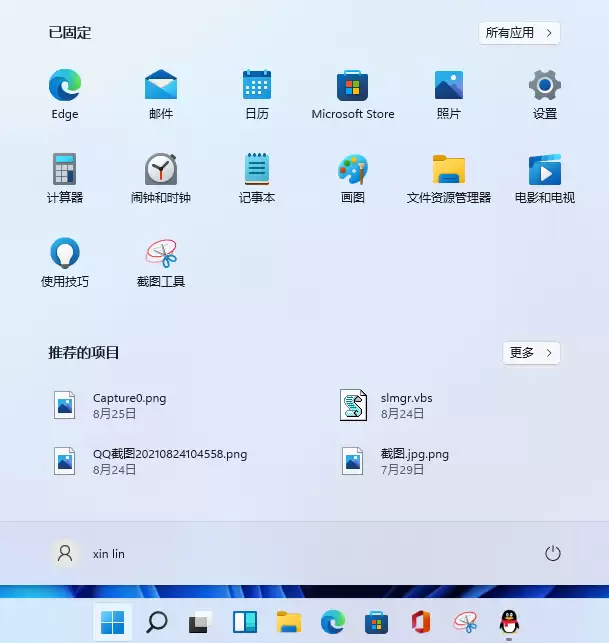
这是最直观、最官方的查看路径。首先,点击屏幕左下角的开始菜单,在弹出的面板中找到并点击【设置】图标。
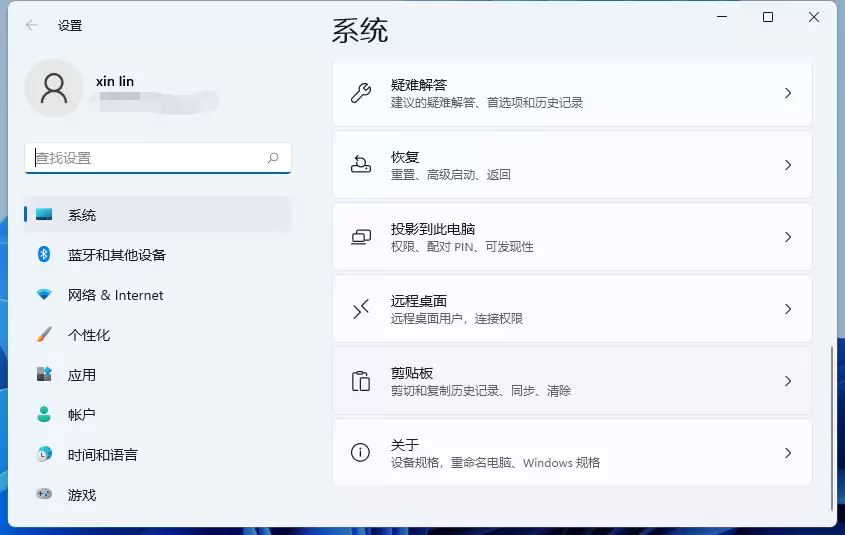
进入Windows设置界面后,在左侧菜单栏中选择【系统】,然后在右侧面板的最底部,点击【关于】选项。
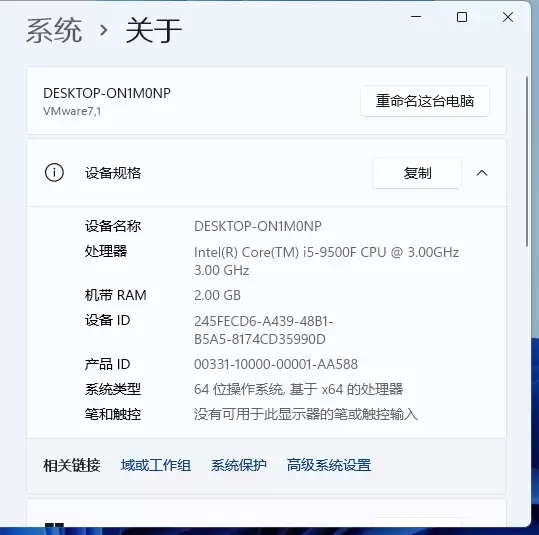
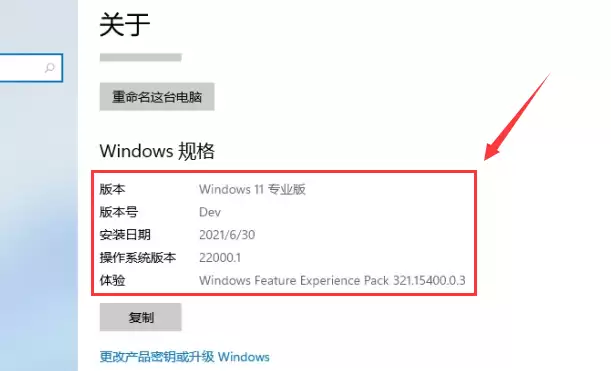
在此页面,你可以清晰看到“Windows规格”下的详细版本号。
方法二:通过“此电脑”属性查看
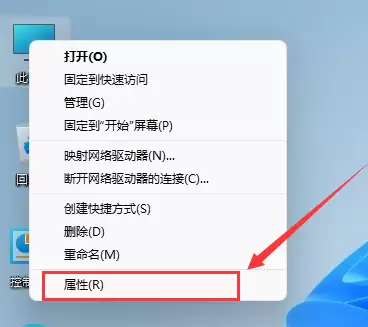
如果你更习惯传统的操作方式,这个方法可能更适合。在桌面上找到“此电脑”图标,右键点击它,然后在弹出的菜单中选择【属性】。
打开的“系统”信息窗口会直接显示设备的基本信息,向下滚动即可看到Windows 11的版本号。
方法三:使用运行命令快速查询
对于习惯使用快捷键和命令行的用户,这个方法效率极高。同时按下键盘上的 Win + R 键,调出“运行”对话框。
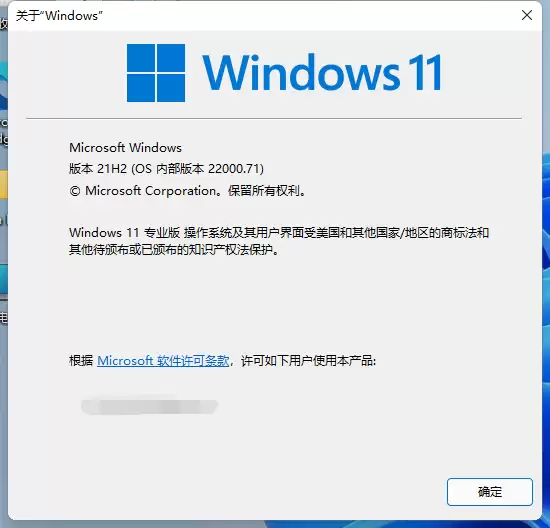
在输入框中键入命令 winver,然后点击“确定”或直接按回车键。

随后,会弹出一个关于Windows的信息窗口,其中清晰显示了当前系统的完整版本号。
以上是三种最实用的Windows 11版本号查询方法。无论是为了确认更新是否成功,还是在寻求技术支持时需要提供系统信息,掌握这些技巧都能提升效率。下次需要时,可以选择最顺手的方式尝试。
实用工具推荐
电子包浆
使用 ›绿化、压缩、噪点和虚拟水印,自由调节做旧程度。
图片压缩
使用 ›选择画质和输出格式,预览压缩前后的大小。