

Visual Studio Code 按文件名搜索:从入门到精通 在代码项目中快速定位特定文件,是每位开发者提升效率的关键技能。如果你正在寻找在 Visual Studio Code 中高效查找文件的方法,这份详细指南将为你提供完整的解决方案。 Visual Studio Code 如何按文件名搜索
VisualStudio Code怎么按文件名搜索-按文件名搜索的详细步骤
作者:技术拾光
时间:2026-04-13
浏览:143
文章目录
Visual Studio Code 按文件名搜索:从入门到精通
在代码项目中快速定位特定文件,是每位开发者提升效率的关键技能。如果你正在寻找在 Visual Studio Code 中高效查找文件的方法,这份详细指南将为你提供完整的解决方案。
Visual Studio Code 如何按文件名搜索
掌握核心操作步骤,即可轻松实现文件快速搜索。
一、基本搜索操作
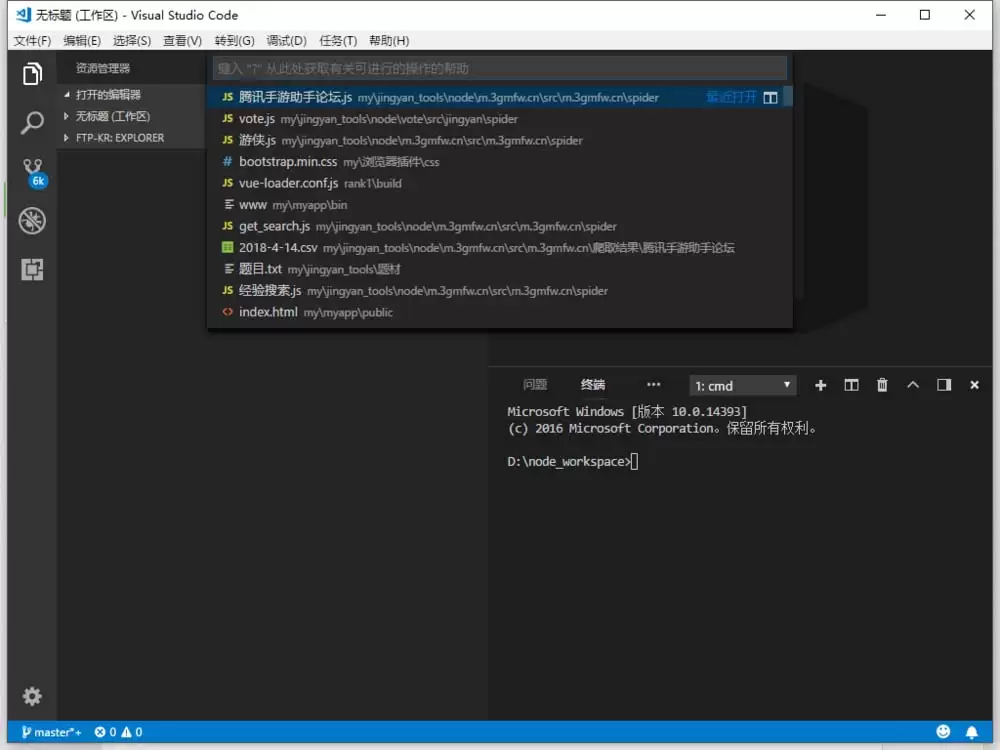
最快捷的方法是使用快捷键 Ctrl+P(macOS 系统为 Cmd+P)。按下后,编辑器左上角将弹出搜索框,直接输入文件名并从下拉结果中选择目标文件即可。
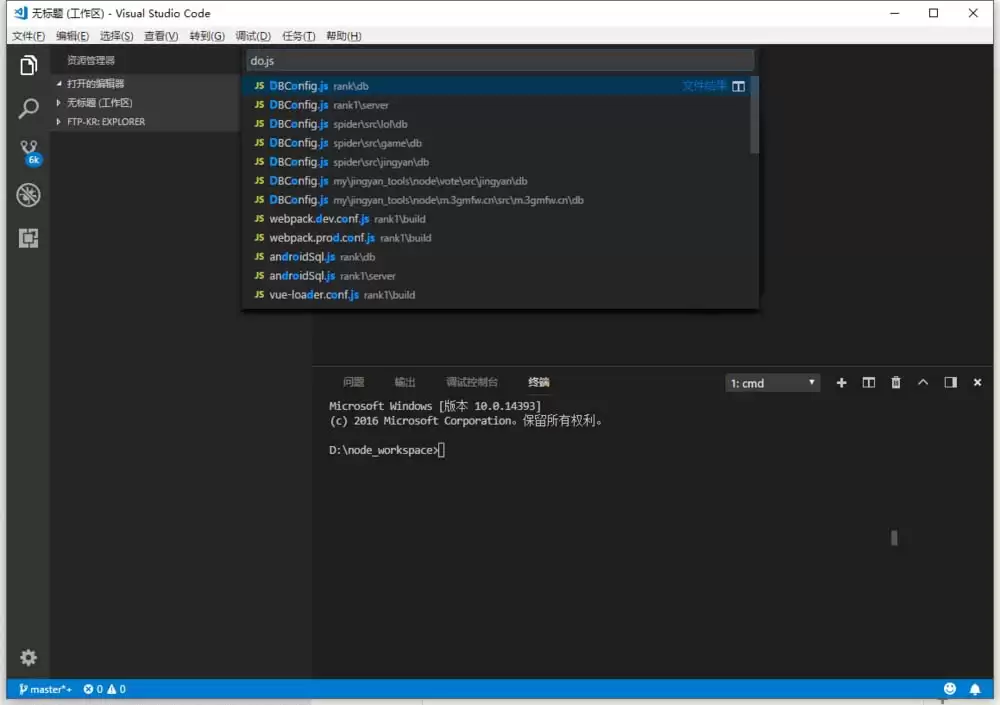
该搜索功能支持不区分大小写和模糊匹配。例如,输入“do”时,既可匹配“doSomething.js”,也能匹配到“DBconfig.js”这类包含相应字母组合的文件名。
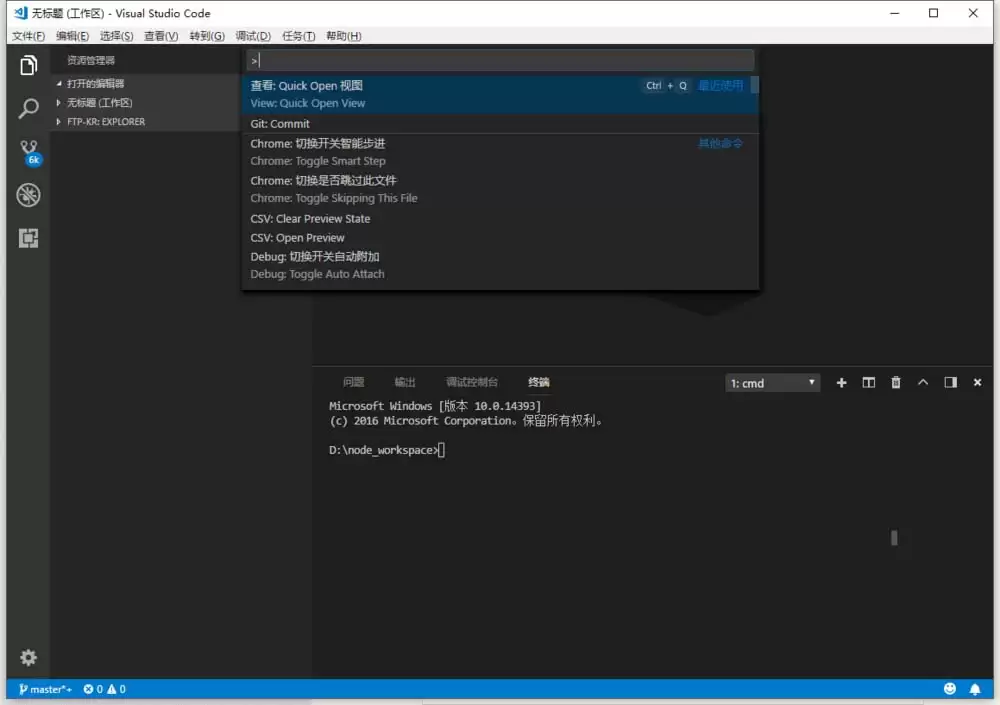
此外,通过 Ctrl+Shift+P 或 F1 也可调出搜索框。默认状态下它们用于搜索命令,只需删除输入框前的 > 符号,即可切换为纯文件名搜索模式。
二、自定义快捷键设置
如果希望调整默认快捷键,Visual Studio Code 支持完全自定义。
操作路径为:点击顶部菜单栏的 文件 > 首选项 > 键盘快捷方式,进入快捷键设置界面。
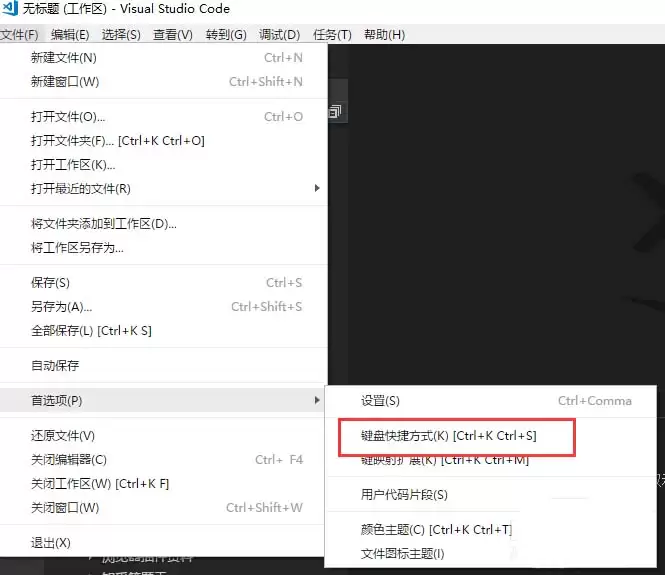
在搜索框中输入“quickOpen”或“ctrl+p”,即可定位到“快速打开”功能对应的快捷键设置项。
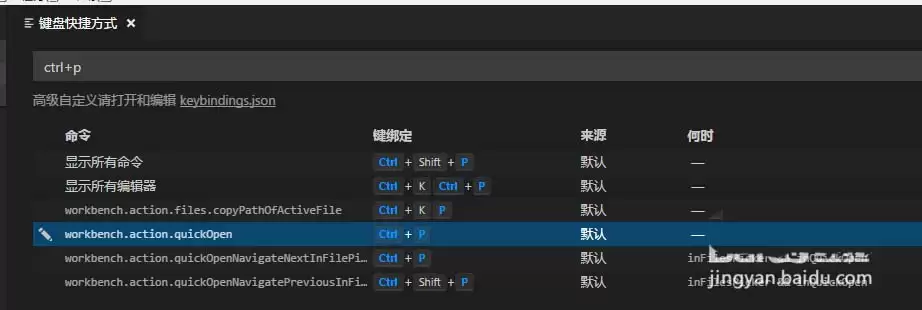
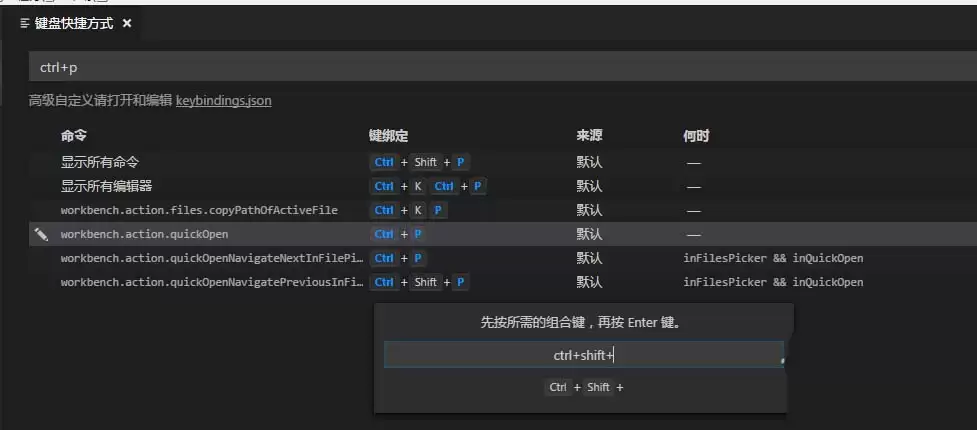
点击条目左侧的编辑图标或双击该行,在弹出的输入框中按下新的快捷键组合,保存即可完成修改。
三、重要使用注意事项
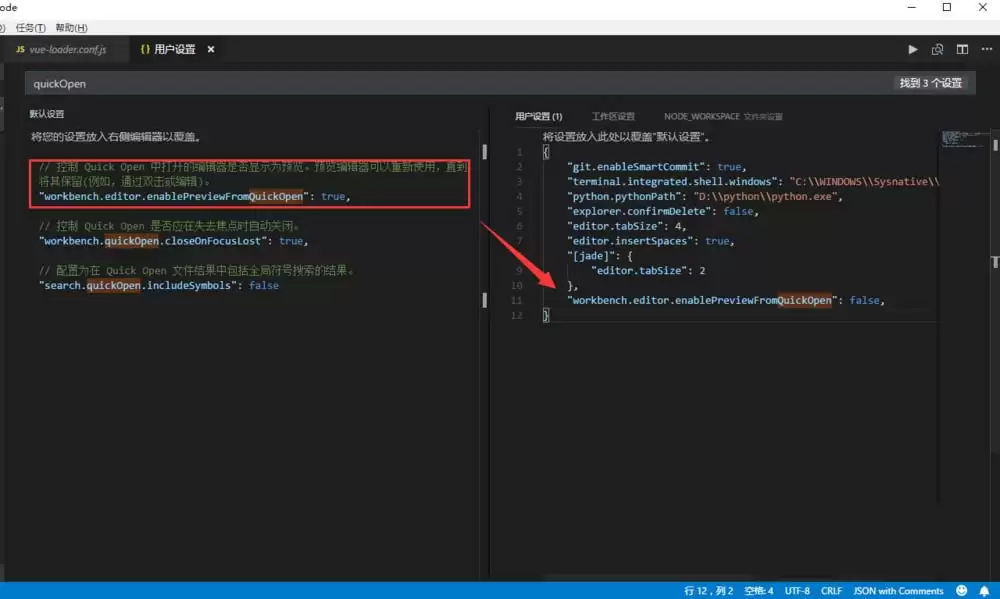
使用快速打开功能时需注意:默认情况下,打开的文件会替换当前编辑的标签页,而非在新标签页中打开。
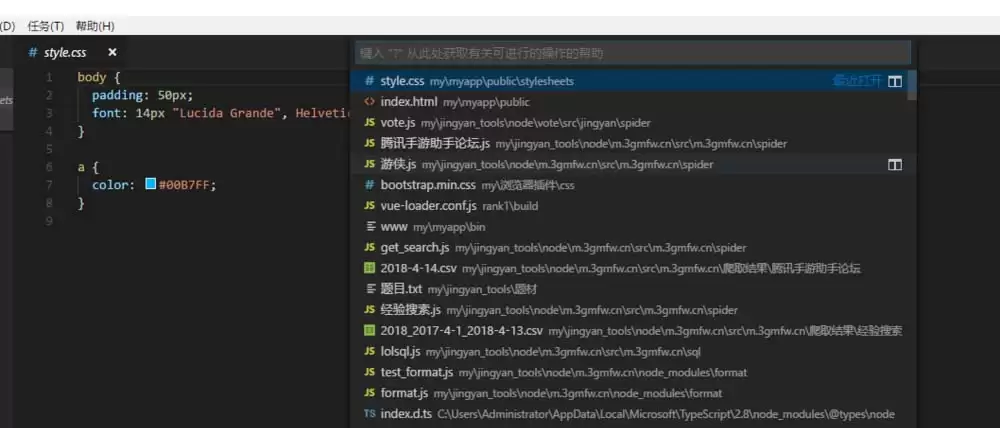
若希望始终在新标签页中打开文件,避免覆盖当前工作区,可进行如下设置:
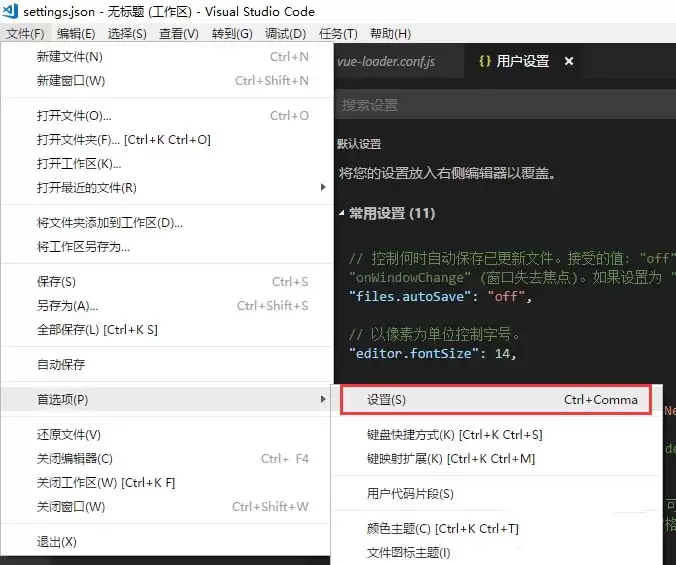
进入设置界面(JSON格式),搜索“quickOpen”找到相关项,在右侧配置区添加:
"workbench.editor.enablePreviewFromQuickOpen": false,
保存后,通过快速打开功能打开的文件将稳定显示在新标签页中。
实用工具推荐
电子包浆
使用 ›绿化、压缩、噪点和虚拟水印,自由调节做旧程度。
图片压缩
使用 ›选择画质和输出格式,预览压缩前后的大小。