

Visual Studio解决方案管理器内容搜索功能详解 在Visual Studio的日常开发中,解决方案管理器是项目导航的核心工具。然而,当项目中包含成百上千个文件时,如何快速定位特定内容成为一项挑战。本文将详细拆解解决方案管理器中的高效搜索功能,帮助您告别手动翻找,提升开发效率。 如何在解决方
vs解决方案管理器中的内容怎么搜索使用-解决方案管理器中的内容搜索使用的方法
作者:技术拾光
时间:2026-04-13
浏览:253
文章目录
Visual Studio解决方案管理器内容搜索功能详解
在Visual Studio的日常开发中,解决方案管理器是项目导航的核心工具。然而,当项目中包含成百上千个文件时,如何快速定位特定内容成为一项挑战。本文将详细拆解解决方案管理器中的高效搜索功能,帮助您告别手动翻找,提升开发效率。

如何在解决方案管理器中使用内容搜索
搜索流程直观清晰,只需遵循以下几个步骤。首先,确保解决方案管理器窗口已打开。如果找不到或窗口被关闭,可参考文章《vs解决方案管理器不见了怎么显示出来》获取详细的恢复方法。
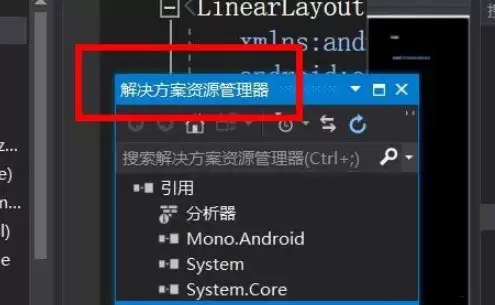
窗口准备就绪后,需确认当前解决方案中包含可供搜索的资源,例如类、文件或方法。这是搜索功能生效的前提条件。
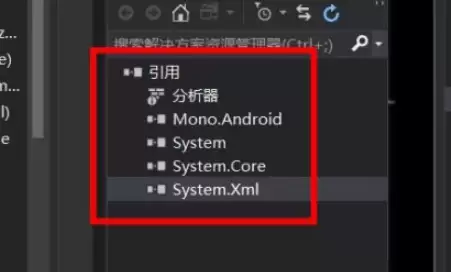
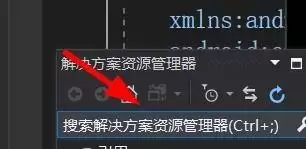
定位搜索输入框
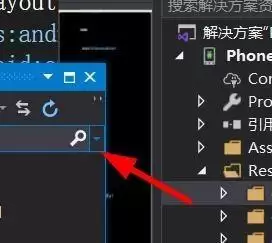
接下来,将注意力集中在解决方案管理器窗口顶部。这里有一个关键工具——搜索资源管理器的输入框。它可能不太起眼,但却是提升操作效率的重要入口。
输入搜索关键词
在输入框中键入您要查找的资源名称,可以是完整的文件名、类名,也可以是部分关键字。系统会实时进行匹配并显示相关结果。
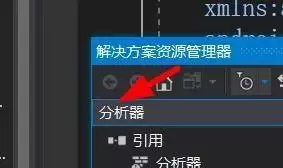
执行搜索并查看结果
输入完成后,按下回车键或点击输入框旁的搜索按钮,结果将立即呈现。整个过程响应迅速,几乎无需等待。
使用高级筛选功能
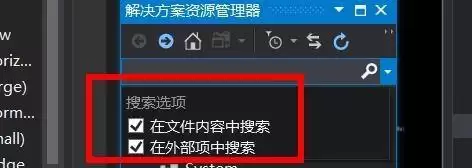
除了基础搜索,该功能还支持高级筛选。您可以在搜索框附近找到筛选选项,对搜索内容进行限定,例如仅搜索特定文件类型或启用区分大小写,从而使结果更加精准。
掌握以上步骤后,您将能够在庞大的项目结构中快速定位所需资源。这一看似细微的功能,实则是提升编码效率的关键细节之一。
实用工具推荐
电子包浆
使用 ›绿化、压缩、噪点和虚拟水印,自由调节做旧程度。
图片压缩
使用 ›选择画质和输出格式,预览压缩前后的大小。