

如何在Visual Studio Code中设置无声通知 在Visual Studio Code(简称VSCode)中,用户可以方便地开启无声通知功能,以屏蔽部分提示信息。下面将详细介绍两种设置方法,操作简单,便于快速完成配置。 方法一:通过图形界面设置无声通知 第一种方法通过图形界面操作,步骤直观
Visual Studio Code无声通知怎么设置-无声通知的设置方法
作者:技术拾光
时间:2026-04-13
浏览:649
文章目录
如何在Visual Studio Code中设置无声通知
在Visual Studio Code(简称VSCode)中,用户可以方便地开启无声通知功能,以屏蔽部分提示信息。下面将详细介绍两种设置方法,操作简单,便于快速完成配置。
方法一:通过图形界面设置无声通知
第一种方法通过图形界面操作,步骤直观易懂。
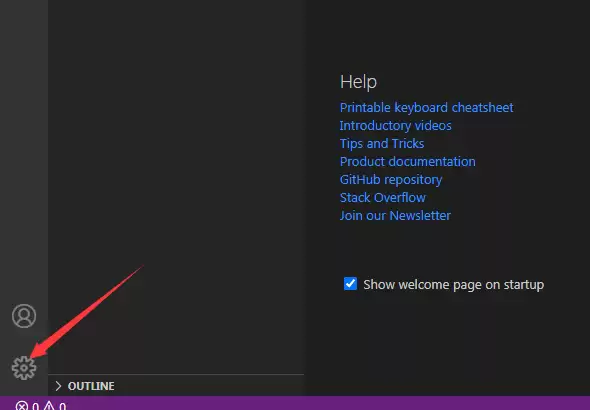
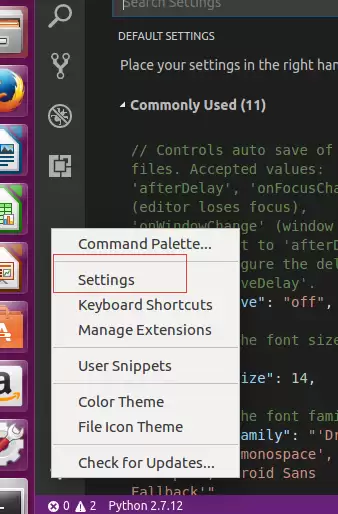
首先,点击VSCode界面左下角的齿轮状设置图标。
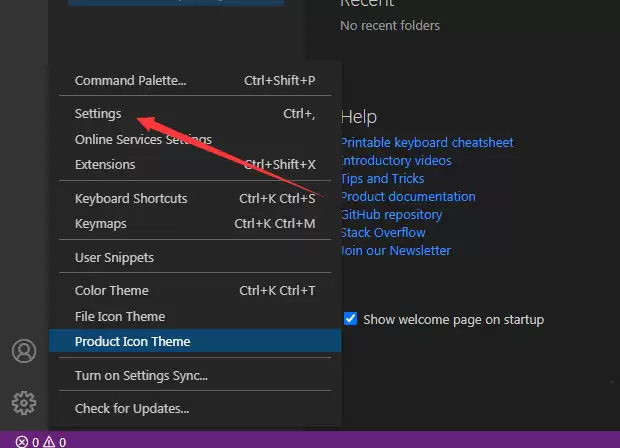
接着,在弹出的下拉菜单中选择“Settings”选项。
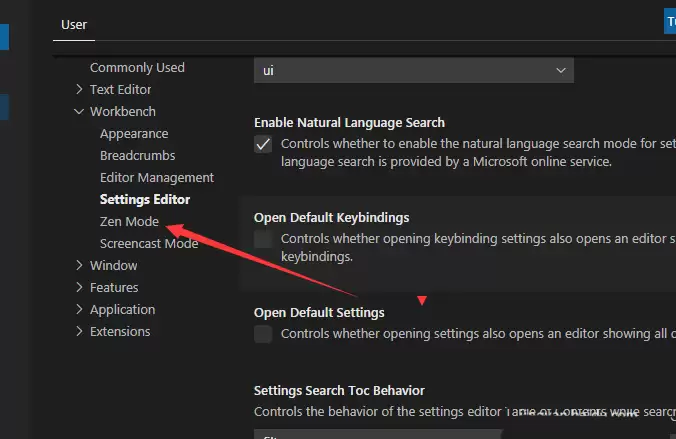
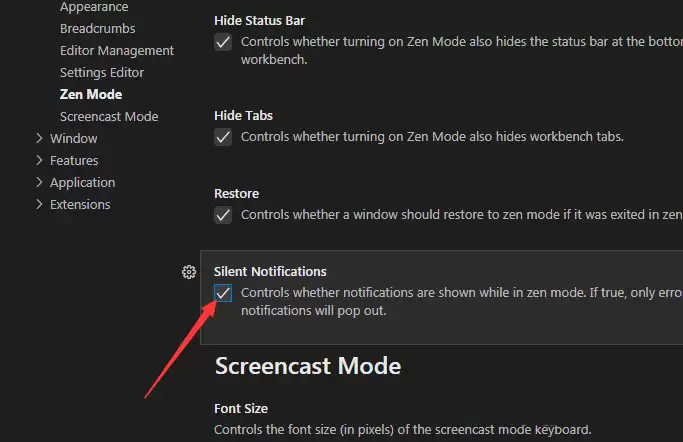
进入设置页面后,在左侧列表中找到并点击“Zen Mode”。
随后,在右侧详细设置中,找到“Silent Notifications”选项,将其勾选。
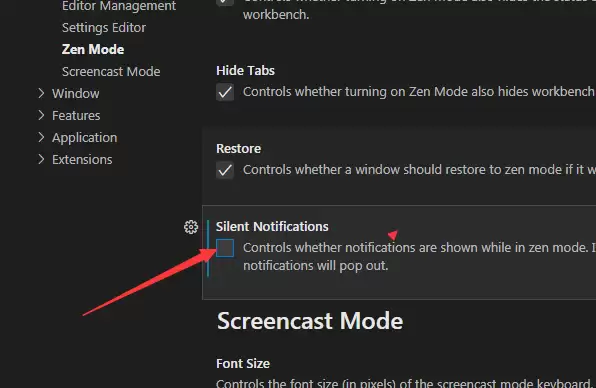
勾选后,VSCode会自动保存设置,此时无声通知功能即已启用。
方法二:通过修改配置文件设置无声通知
第二种方法适合习惯直接编辑配置的用户,通过修改用户设置实现。
打开VSCode并进入设置界面。
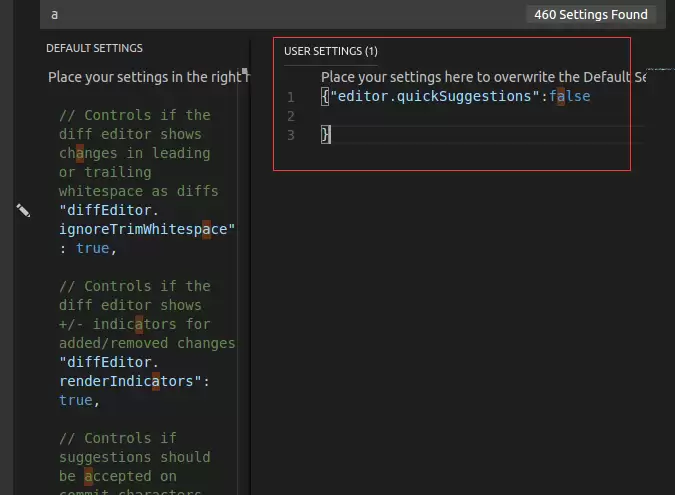
在“User Settings”区域(即右侧编辑区)中,输入以下JSON配置内容:"editor.quickSuggestions": false。输入后按Ctrl+S保存,关闭并重新启动VSCode。重启后,相关智能提示通知将不再显示。
实用工具推荐
电子包浆
使用 ›绿化、压缩、噪点和虚拟水印,自由调节做旧程度。
图片压缩
使用 ›选择画质和输出格式,预览压缩前后的大小。