

在Visual Studio Code中安装iTextSharp:详细步骤指南 Visual Studio Code(VS Code)凭借其轻量级与高扩展性,已成为开发者的常用编辑器。若你在.NET环境下需要进行PDF生成操作,iTextSharp这一经典库将是理想选择。那么,如何在VS Code项
vscode怎么安装iTextSharp-安装iTextSharp的详细步骤
作者:技术拾光
时间:2026-04-13
浏览:173
文章目录
在Visual Studio Code中安装iTextSharp:详细步骤指南
Visual Studio Code(VS Code)凭借其轻量级与高扩展性,已成为开发者的常用编辑器。若你在.NET环境下需要进行PDF生成操作,iTextSharp这一经典库将是理想选择。那么,如何在VS Code项目中安装iTextSharp呢?整个过程通过命令行即可快速完成,本指南将为你清晰演示。
VS Code安装iTextSharp的具体方法

首先,启动Visual Studio Code并打开你的项目工作区。
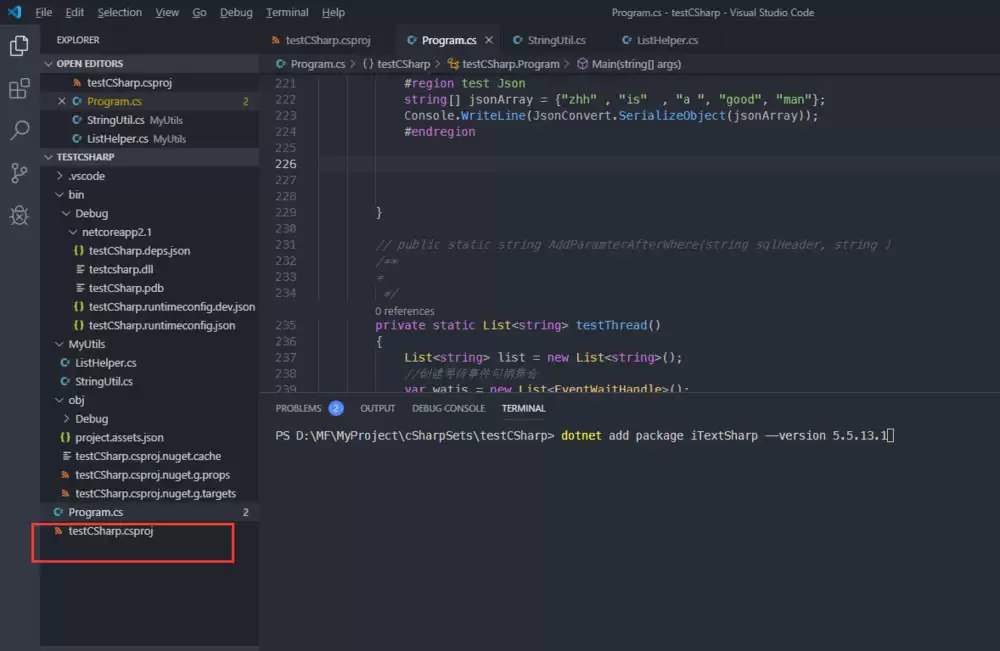
接着,通过快捷键Ctrl+`打开集成终端,输入以下NuGet安装命令(这里以稳定版本5.5.13.1为例):
dotnet add package iTextSharp --version 5.5.13.1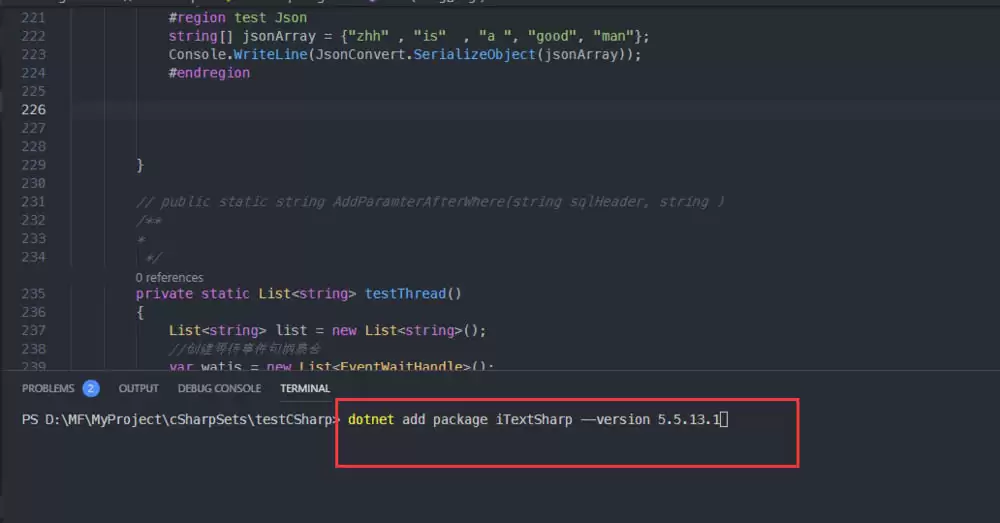
执行命令后,终端显示“成功添加到项目”即表示包安装成功。
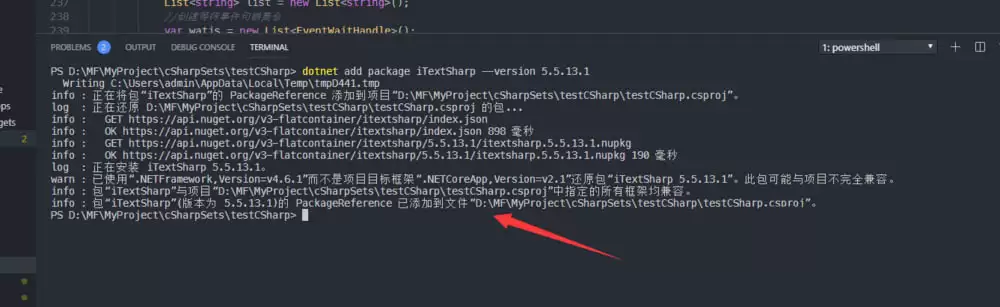
此时VS Code界面右下角通常会弹出“Restore”按钮,点击以还原项目依赖。
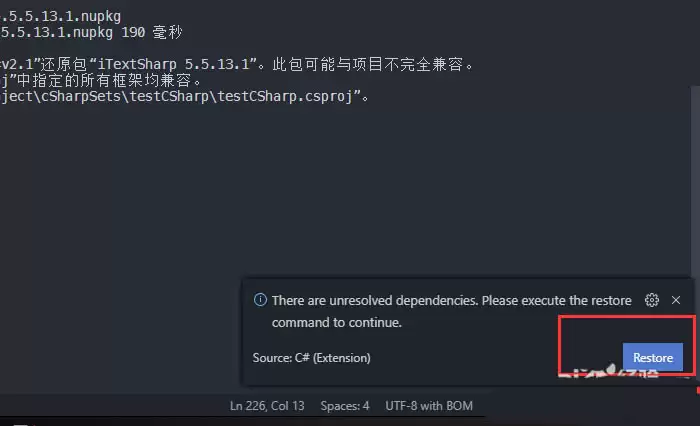
依赖恢复完成后,即可在代码中引用。打开Program.cs等入口文件,在文件顶部添加命名空间引用:
using iTextSharp.text;
using iTextSharp.text.pdf;
若编辑器未报错,说明引用已生效。
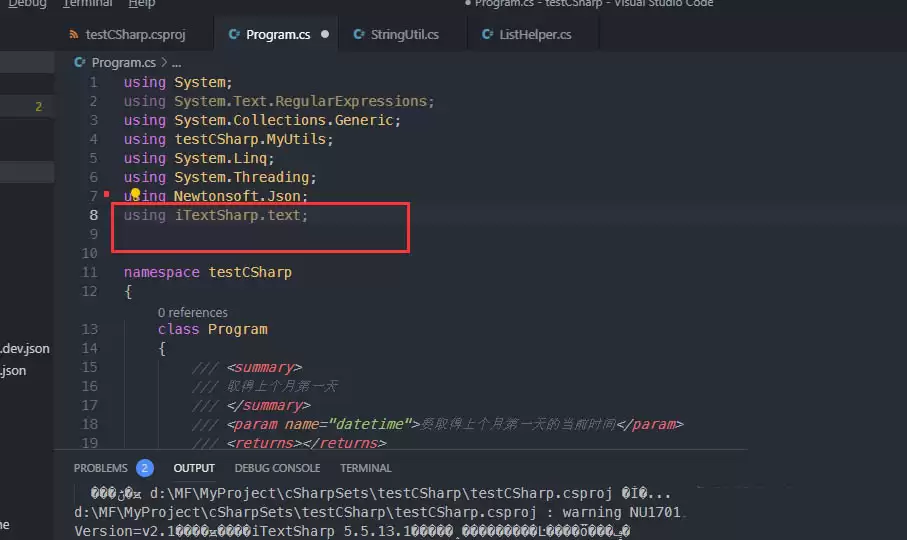
最后可通过简单测试代码验证安装结果。以下示例演示了创建PDF文档并写入文本的基本流程:
// 示例:创建Document与PdfWriter对象
Document doc = new Document();
PdfWriter.GetInstance(doc, new FileStream("test.pdf", FileMode.Create));
doc.Open();
doc.Add(new Paragraph("Hello iTextSharp in VS Code!"));
doc.Close();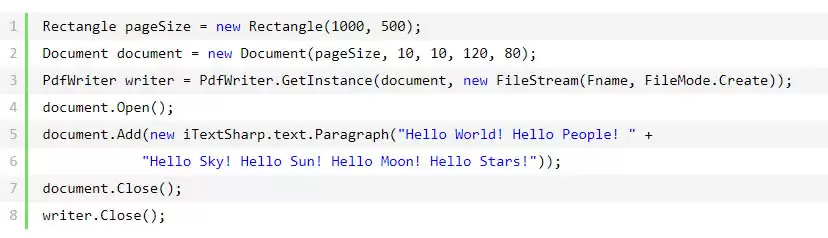
运行代码后,若在指定路径生成包含相应文本的PDF文件且未出现异常,则表明iTextSharp已在VS Code项目中成功安装并可用。
实用工具推荐
电子包浆
使用 ›绿化、压缩、噪点和虚拟水印,自由调节做旧程度。
图片压缩
使用 ›选择画质和输出格式,预览压缩前后的大小。