

Visual Studio 2013项目添加头文件(Include File)完整教程 在Visual Studio 2013中为项目配置头文件路径,是集成第三方库或自定义模块时的常见需求。掌握正确的配置方法能有效提升开发效率。本文将提供一份清晰、逐步的操作指南,帮助您顺利完成设置。 如何在VS20
VS2013项目怎么添加相关头文件Include File-添加相关头文件Include File的详细步骤分享
作者:技术拾光
时间:2026-04-13
浏览:154
文章目录
Visual Studio 2013项目添加头文件(Include File)完整教程
在Visual Studio 2013中为项目配置头文件路径,是集成第三方库或自定义模块时的常见需求。掌握正确的配置方法能有效提升开发效率。本文将提供一份清晰、逐步的操作指南,帮助您顺利完成设置。
如何在VS2013项目中添加头文件包含路径
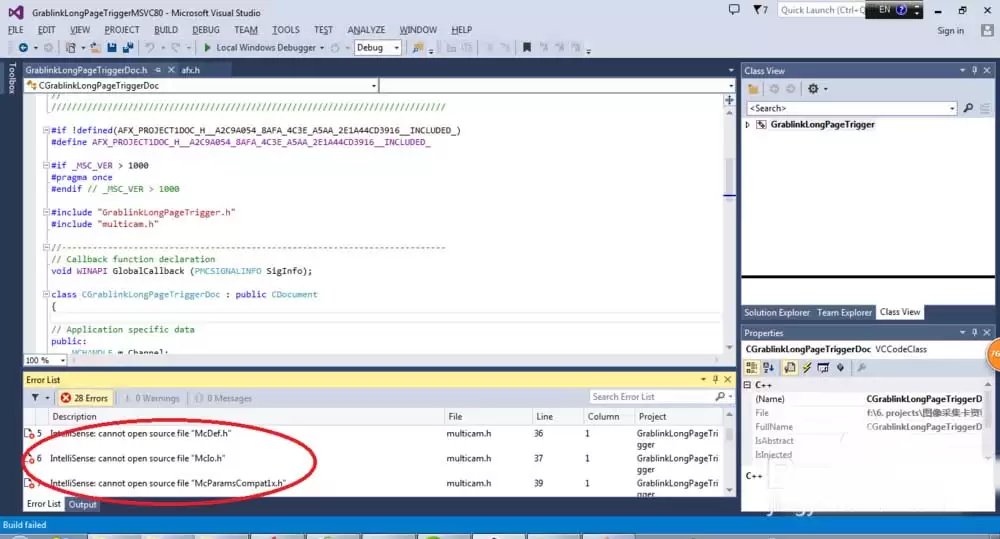
首先,启动Visual Studio 2013并打开您需要配置的目标项目。在软件顶部的菜单栏中,定位并点击“项目(Project)”菜单项。
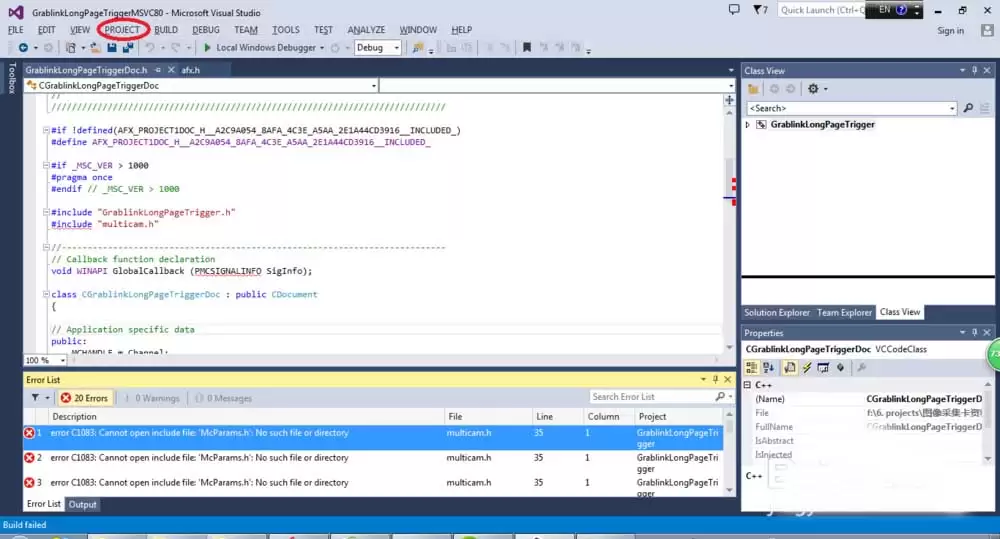
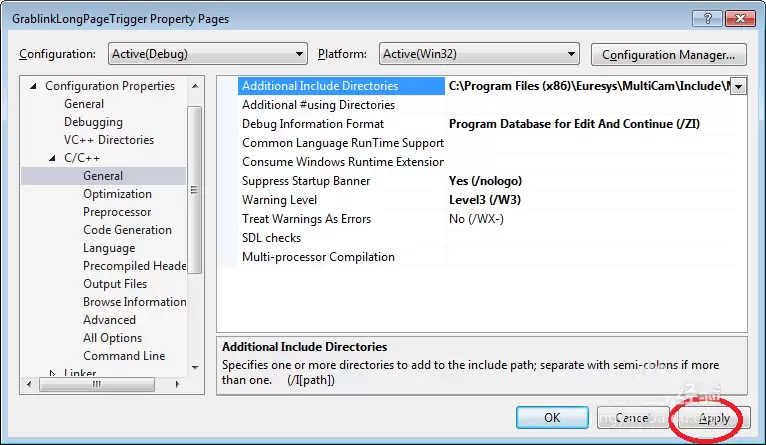
在展开的下拉菜单中,找到以您当前项目名称命名的属性项,通常显示为“XXX属性(XXX Properties)”。点击此项,即可打开项目的属性设置窗口。
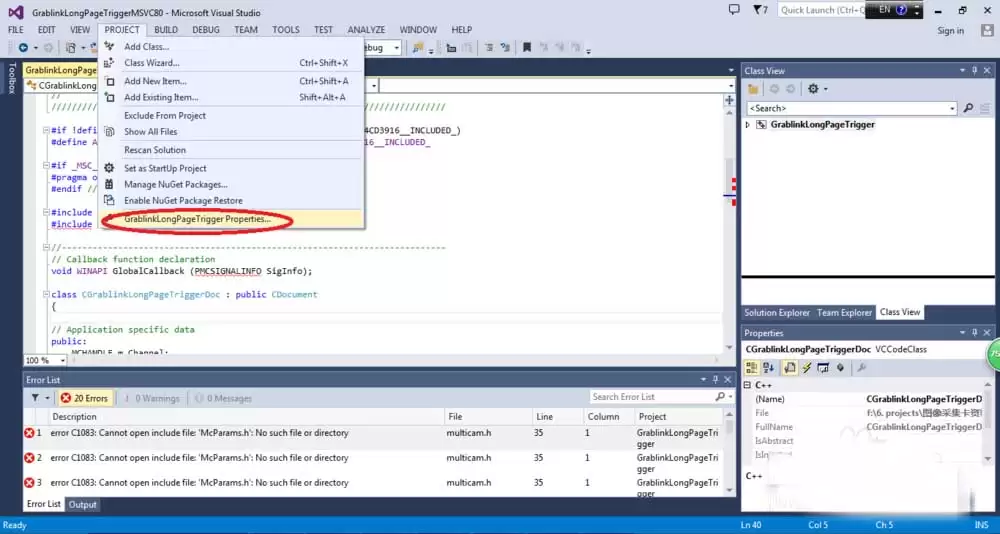
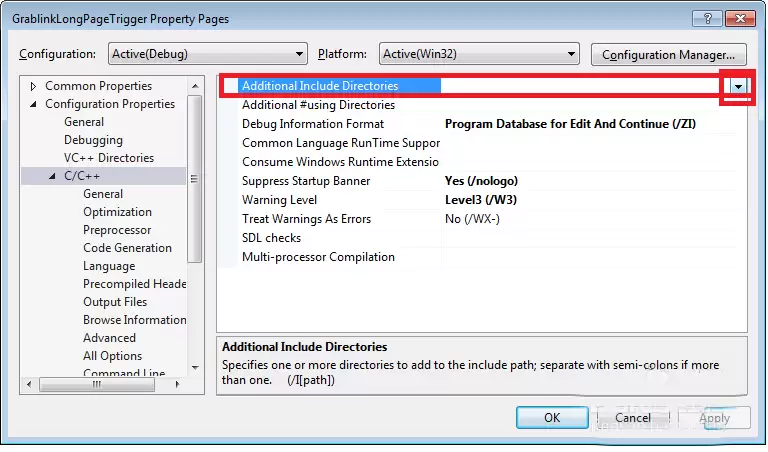
在属性窗口中,左侧为配置项树形列表。请依次展开:配置属性(Configuration Properties) -> C/C++ -> 常规(General)。随后,在右侧的详细设置列表中,找到“附加包含目录(Additional Include Directories)”这一选项。
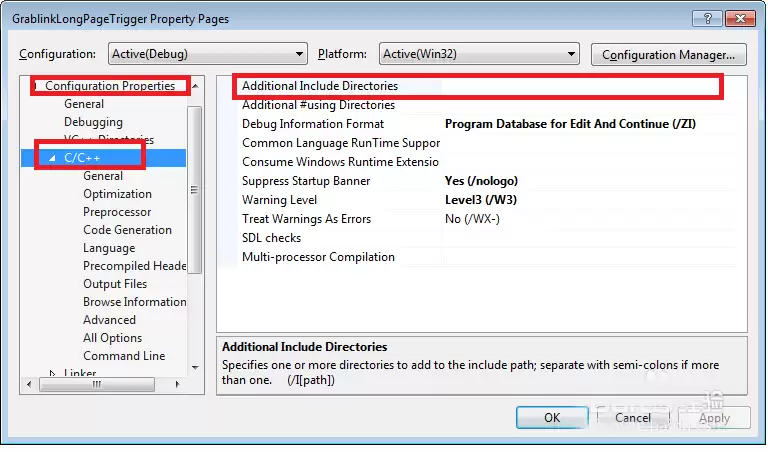
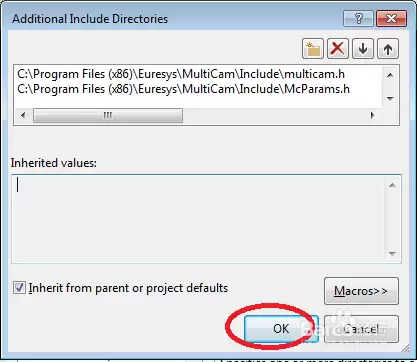
点击“附加包含目录”右侧单元格的下拉箭头按钮。在弹出的菜单中,选择“编辑…(Edit…)”以打开路径编辑对话框。
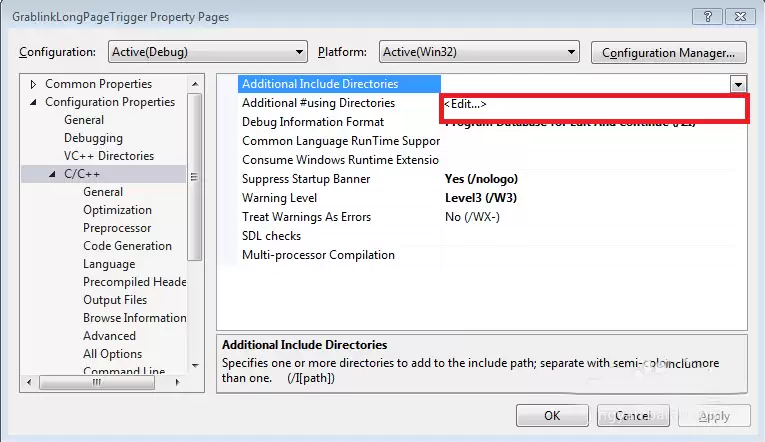
点击编辑框内的空白区域以激活输入状态,系统可能会弹出一个更便于操作的独立编辑窗口。
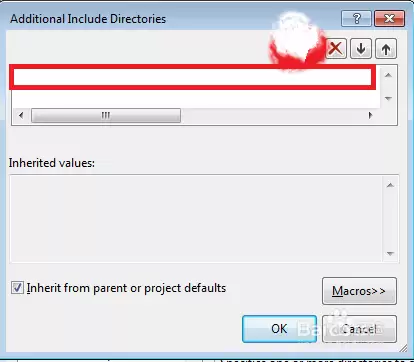
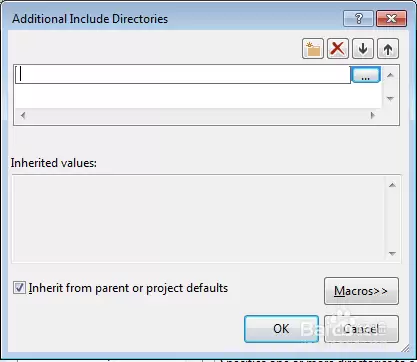
接下来是关键步骤:在编辑框中,准确输入您需要添加的头文件目录的完整路径。如需添加多个路径,请使用分号进行分隔。输入完成后,点击“确定(OK)”按钮保存并关闭编辑框。
最后,返回到项目属性主窗口,点击右下角的“应用(Apply)”按钮使设置生效,然后点击“确定(OK)”关闭对话框。至此,您已成功为VS2013项目添加了头文件包含路径。
实用工具推荐
电子包浆
使用 ›绿化、压缩、噪点和虚拟水印,自由调节做旧程度。
图片压缩
使用 ›选择画质和输出格式,预览压缩前后的大小。