

VSCode阅读Linux内核源码时如何设置路径屏蔽?详细教程分享 很多开发者在阅读Linux内核源码时,希望屏蔽某些不相关的目录,让侧边栏更清晰。本文将详细介绍在VSCode中设置文件与文件夹屏蔽的方法,帮助你提升代码浏览效率。 VSCode文件与文件夹屏蔽设置步骤 首先,需要打开VSCode的工
VScode阅读Linux内核源码时路径屏蔽怎么设置-路径屏蔽的设置教程
作者:技术拾光
时间:2026-04-13
浏览:595
文章目录
VSCode阅读Linux内核源码时如何设置路径屏蔽?详细教程分享
很多开发者在阅读Linux内核源码时,希望屏蔽某些不相关的目录,让侧边栏更清晰。本文将详细介绍在VSCode中设置文件与文件夹屏蔽的方法,帮助你提升代码浏览效率。
VSCode文件与文件夹屏蔽设置步骤
首先,需要打开VSCode的工作区设置。按下快捷键Ctrl+Shift+P,调出命令面板,输入并选择“打开工作区设置”。
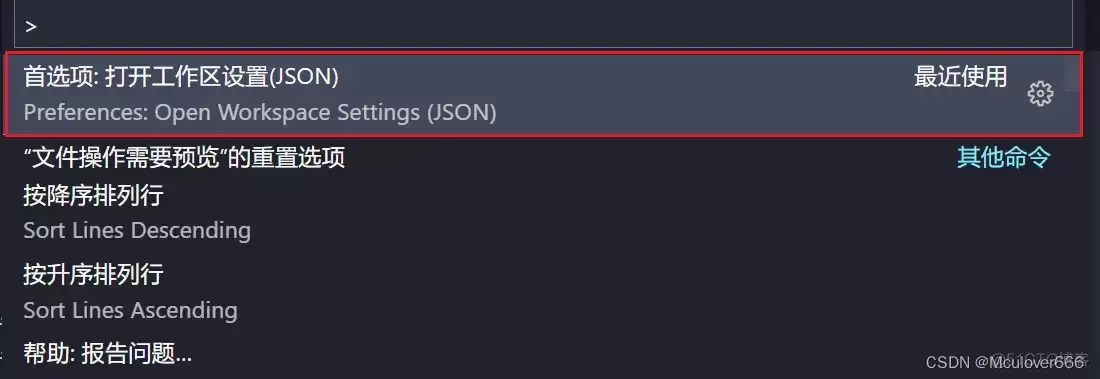
随后,系统会打开一个JSON配置文件。在这里,主要通过files.exclude字段来控制是否隐藏文件或文件夹。设置为true表示屏蔽,false表示显示。
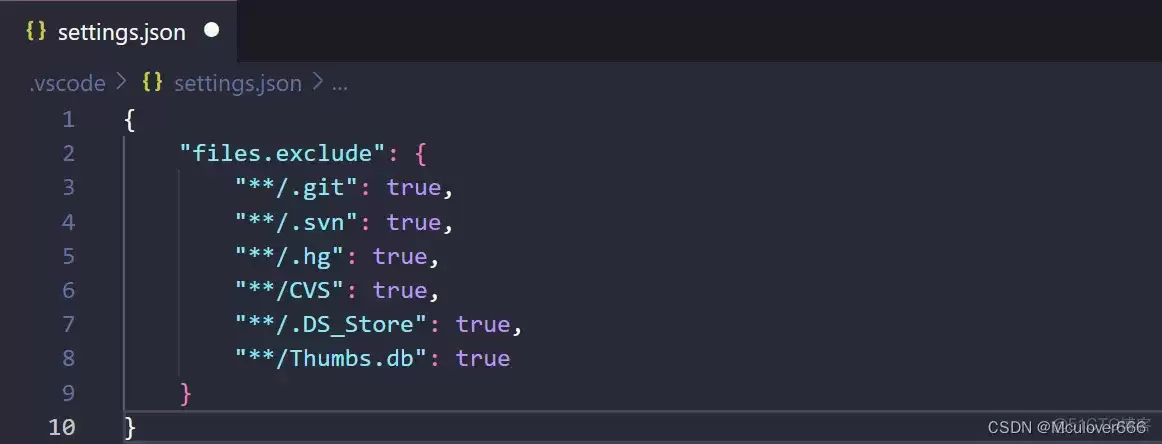
针对Linux内核源码的屏蔽配置示例
在阅读Linux内核源码时,通常希望屏蔽非当前研究目标的架构文件,例如arch目录下的其他架构代码。以下是一个常用配置示例,可根据实际需求调整:
{
  “files.exclude”: {
    “arch/alpha”:true,
    “arch/arc”:true,
    “arch/arm64”:true,
    “arch/[b-z]*”:true,
    “arch/arm/configs/[a-h]*”:true,
    “arch/arm/configs/[j-z]*”:true,
    “arch/arm/mach-[a-h]*”:true,
    “arch/arm/mach-[j-z]*”:true,
  }
}
配置完成后,VSCode侧边栏将只显示你关注的源码文件,大幅提升代码阅读与搜索的效率。
实用工具推荐
电子包浆
使用 ›绿化、压缩、噪点和虚拟水印,自由调节做旧程度。
图片压缩
使用 ›选择画质和输出格式,预览压缩前后的大小。