

Windows 11快速锁屏指南:两种常用方法详解 工作中临时离开座位,如何防止屏幕内容被他人看到?快速锁定电脑屏幕是保护隐私和信息安全的有效习惯。与其等待系统自动锁屏,不如主动掌握一键锁屏的技巧。本文将详细介绍在Windows 11系统中实现快速锁屏的两种操作方法。 方法一:通过开始菜单用户账户锁
win11怎么锁屏的方法有哪些的介绍
作者:技术拾光
时间:2026-04-13
浏览:84
文章目录
Windows 11快速锁屏指南:两种常用方法详解
工作中临时离开座位,如何防止屏幕内容被他人看到?快速锁定电脑屏幕是保护隐私和信息安全的有效习惯。与其等待系统自动锁屏,不如主动掌握一键锁屏的技巧。本文将详细介绍在Windows 11系统中实现快速锁屏的两种操作方法。
方法一:通过开始菜单用户账户锁定
这是最直观、最易上手的方式,适合习惯使用鼠标操作的用户。
第一步:将鼠标移动到屏幕左下角,点击Windows徽标(即“开始”按钮)。在弹出的开始菜单中,注意左上角或顶部显示当前登录的用户账户名称和图标。
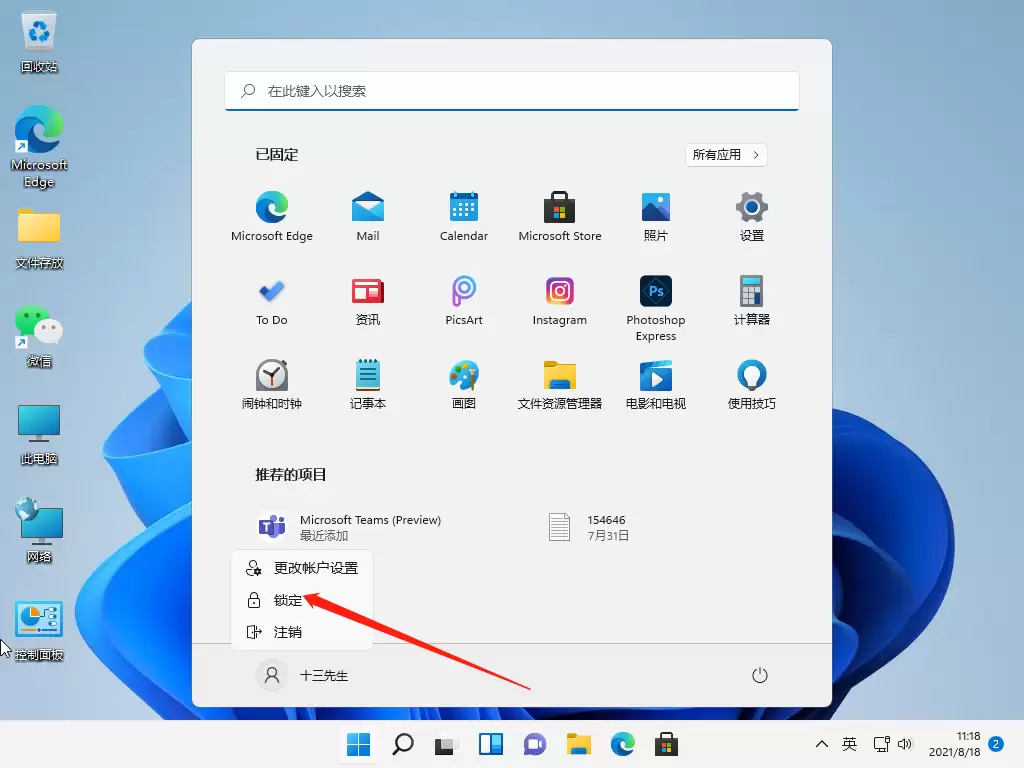
第二步:直接点击这个用户账户名称或图标。随后会弹出一个包含多个选项的菜单,在其中找到并点击【锁定】选项。点击后,屏幕将立即进入锁屏界面。
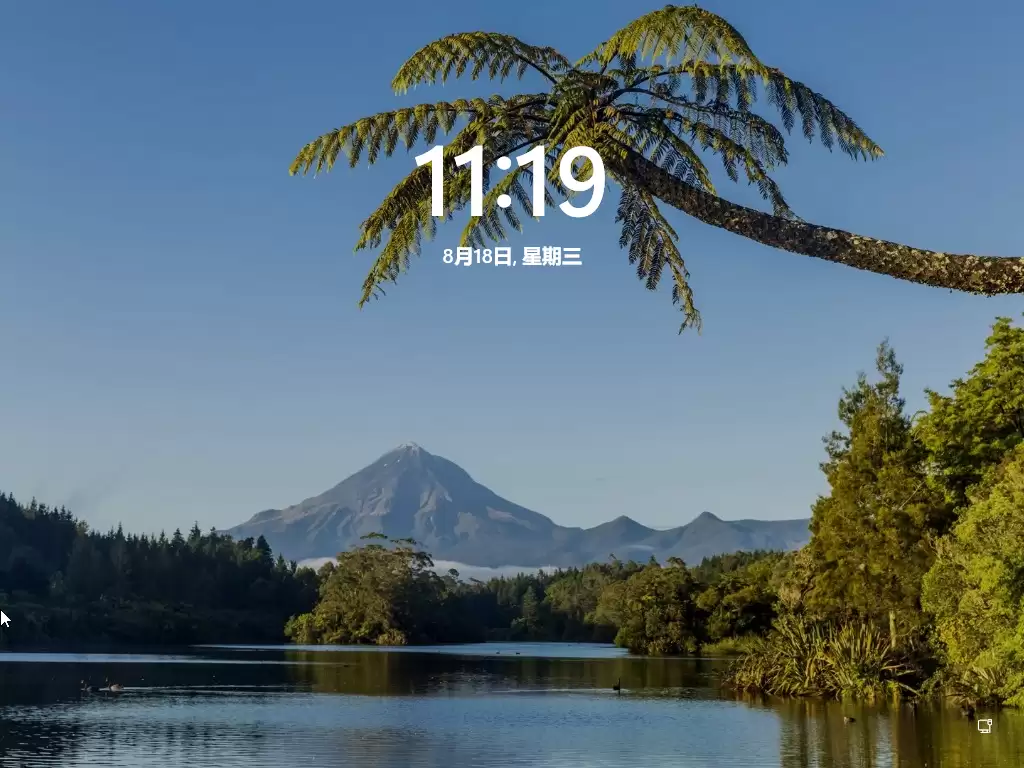
方法二:使用键盘快捷键(最快捷方式)
对于追求效率的用户,键盘快捷键是最快的操作方式。此方法在多数Windows版本中通用,操作简单易记。
操作步骤:同时按下键盘上的 Windows徽标键 和字母 L 键(即 Win + L)。
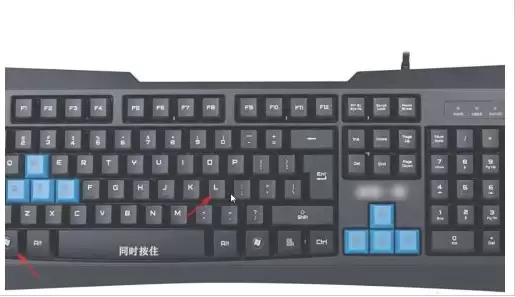
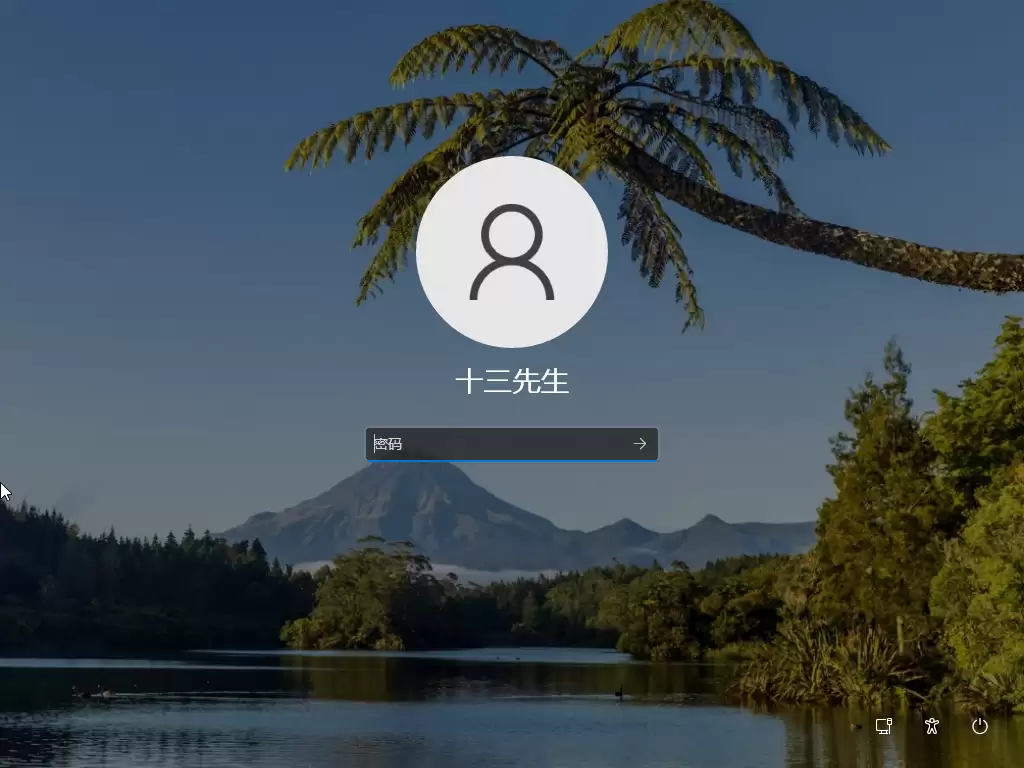
按下组合键后立即松开,屏幕将瞬间锁定。此操作无延迟,可实现“秒锁”。返回座位后,若系统设置了登录密码、PIN码或Windows Hello生物识别,需通过相应验证才能重新进入桌面,兼顾安全与便捷。
以上是Windows 11系统中两种常用的锁屏方法。无论是通过开始菜单点击,还是使用键盘快捷键,都能轻松保护工作隐私。养成随手锁屏的习惯,是日常数字安全中简单而重要的一环。希望本指南能为您提供帮助。
实用工具推荐
电子包浆
使用 ›绿化、压缩、噪点和虚拟水印,自由调节做旧程度。
图片压缩
使用 ›选择画质和输出格式,预览压缩前后的大小。