

Win11如何关闭网速限制?释放被“封印”的下载速度 你是否遇到过这种情况:在Windows 11系统上下载文件或软件时,进度条总是慢悠悠地挪动,明明网络带宽足够,速度却始终上不去?这很可能不是你的网络服务商在“摸鱼”,而是系统内部一个名为“限制可保留带宽”的功能在悄悄起作用。今天,我们就来彻底解决
Win11关闭网速限制的方法
作者:技术拾光
时间:2026-04-13
浏览:106
文章目录
Win11如何关闭网速限制?释放被“封印”的下载速度
你是否遇到过这种情况:在Windows 11系统上下载文件或软件时,进度条总是慢悠悠地挪动,明明网络带宽足够,速度却始终上不去?这很可能不是你的网络服务商在“摸鱼”,而是系统内部一个名为“限制可保留带宽”的功能在悄悄起作用。今天,我们就来彻底解决这个问题,让你的下载速度“满血复活”。
Win11关闭网速限制的方法
操作其实并不复杂,只需简单几步,就能调整系统的网络流量策略。下面我们直接进入正题。
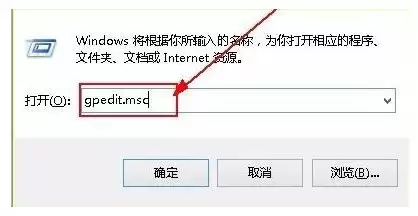
第一步:同时按下键盘上的 Win + R 键,打开“运行”对话框。在弹出的窗口中输入指令 gpedit.msc,然后按下回车键。这个操作会直接启动系统的本地组策略编辑器,它是我们进行深度系统设置的“控制台”。
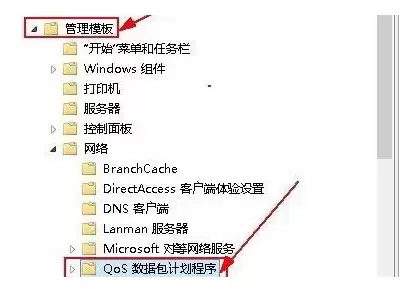
第二步:进入组策略编辑器后,在左侧的树状导航栏中,依次展开 “计算机配置” -> “管理模板” -> “网络”。接着,在“网络”分支下,找到并点击 “QoS数据包计划程序” 选项。这里就是管理网络服务质量策略的核心区域。
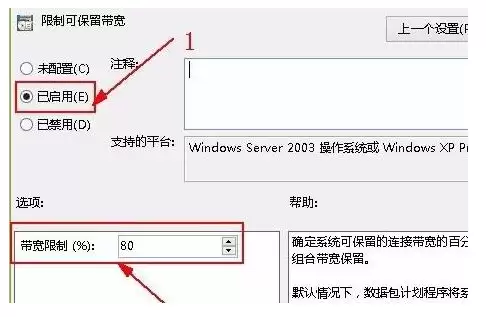
第三步(关键步骤):在右侧的主窗格中,你会看到一个名为 “限制可保留带宽” 的策略设置。双击它进入配置窗口。默认状态下,这个策略是“未配置”或“已禁用”的,但系统会因此保留一部分带宽(通常约20%)用于系统更新等后台任务。
为了解除限制,你需要:
- 将策略状态设置为 “已启用”。
- 在下方“带宽限制(%)”的输入框中,将数值手动修改为 “0”。
这个操作的含义是:明确告诉系统,我们启用此策略,但将保留带宽的比例设置为零,从而将所有可用带宽都释放给应用程序使用。
完成以上设置后,点击“应用”并“确定”,关闭所有窗口。建议重启一次电脑,以确保新的策略设置完全生效。
关闭网速限制后的效果与注意事项
至此,Windows 11系统中潜在的网速限制就已经被关闭了。你可以再次尝试下载任务,感受一下速度的提升。当然,网络速度最终也取决于你的物理带宽和资源服务器的负载,但至少系统层面的“软限制”已经被移除了。
这个方法主要针对的是系统策略层面的带宽保留设置,对于因网络硬件、驱动程序或外部网络环境导致的速度问题,可能还需要进一步的排查和优化。
实用工具推荐
电子包浆
使用 ›绿化、压缩、噪点和虚拟水印,自由调节做旧程度。
图片压缩
使用 ›选择画质和输出格式,预览压缩前后的大小。