

Win10音频服务未响应?资深技术顾问教你轻松解决 Windows 10系统虽然体验流畅,但偶尔也会出现问题。不少用户曾遇到电脑突然没有声音,并提示“音频服务未响应”的情况。不必担心,以下经过验证的解决方案,能帮助你快速恢复声音。 如何解决Win10音频服务未响应问题 遇到音频服务问题,不必急于重装
win10音频服务未响应的解决教程
作者:技术拾光
时间:2026-04-13
浏览:625
文章目录
Win10音频服务未响应?资深技术顾问教你轻松解决
Windows 10系统虽然体验流畅,但偶尔也会出现问题。不少用户曾遇到电脑突然没有声音,并提示“音频服务未响应”的情况。不必担心,以下经过验证的解决方案,能帮助你快速恢复声音。
如何解决Win10音频服务未响应问题
遇到音频服务问题,不必急于重装系统。可以优先尝试系统内置的修复功能——重置此电脑。该操作会修复系统文件,同时允许保留个人文件,是解决多种系统深层问题的有效方法。
具体操作分为四步:
第一步:同时按下键盘上的 Win + I 键,打开Windows设置界面。

第二步:在设置窗口中,点击“更新与安全”选项。
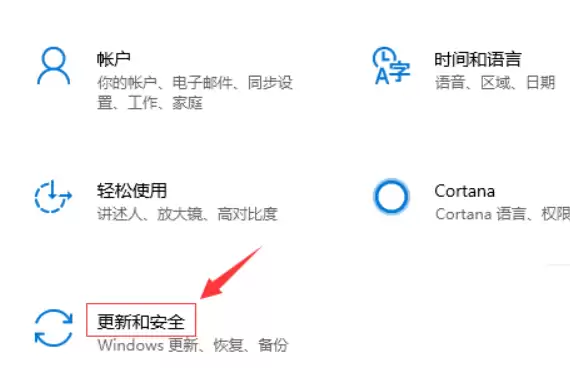
第三步:将左侧菜单切换到“恢复”栏目。

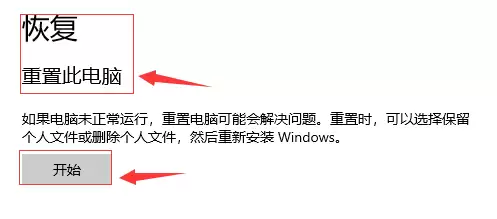
第四步:在右侧“重置此电脑”区域,点击“开始”按钮。按照系统引导选择“保留我的文件”选项。重置完成后,音频服务通常即可恢复正常。
建议在执行重置前备份重要数据。此方法主要针对系统文件损坏或核心服务异常引起的音频问题,对多数突发无声情况均有效。
实用工具推荐
电子包浆
使用 ›绿化、压缩、噪点和虚拟水印,自由调节做旧程度。
图片压缩
使用 ›选择画质和输出格式,预览压缩前后的大小。