

高效清理钉钉脑图指南:批量删除与撤销操作详解 使用钉钉脑图梳理思路时,保持界面清晰至关重要。当节点内容冗余或位置有误时,掌握批量删除与撤销操作能显著提升整理效率。以下将详细介绍具体操作方法。 一、精准删除:单个与多个节点的操作技巧 删除单个节点操作简单:鼠标选中目标节点后,按下键盘“Delete”键
钉钉脑图如何删除多余节点-钉钉思维导图批量删除与撤销操作指南
作者:技术拾光
时间:2026-04-08
浏览:286
文章目录
高效清理钉钉脑图指南:批量删除与撤销操作详解
使用钉钉脑图梳理思路时,保持界面清晰至关重要。当节点内容冗余或位置有误时,掌握批量删除与撤销操作能显著提升整理效率。以下将详细介绍具体操作方法。
一、精准删除:单个与多个节点的操作技巧
删除单个节点操作简单:鼠标选中目标节点后,按下键盘“Delete”键即可快速清除。
如需删除连续排列的多个节点,可按住“Shift”键并依次点击首尾节点,完成区域全选后按“Delete”键批量删除。
若需删除分散的不连续节点,可按住“Ctrl”键逐个点选目标节点,最后统一按“Delete”键执行删除。
二、批量删除:快速清理完整分支
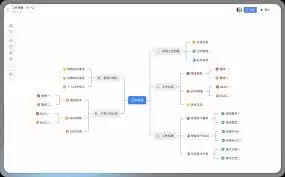
重构完整分支时,可使用更高效的批量删除功能。首先选中需要清理分支的父级节点并展开其子级内容。
在父节点选中状态下,按下“Ctrl + A”组合键可全选该分支所有子节点,此时按“Delete”键即可一键清除整个分支内容。
三、撤销操作:误操作的修复方法
编辑过程中若发生误操作,可使用工具栏中的撤销按钮(通常为左向箭头图标)返回上一步状态。
该功能支持连续撤销,多次点击撤销按钮可逐步回溯到历史操作节点,为编辑过程提供可靠保障。
总结
掌握节点删除、分支批量清理及操作撤销技巧,能够帮助用户更高效地管理钉钉脑图结构。合理运用这些功能可以减少整理耗时,让使用者更专注于思维梳理与内容创作,充分发挥工具的效率价值。
实用工具推荐
电子包浆
使用 ›绿化、压缩、噪点和虚拟水印,自由调节做旧程度。
图片压缩
使用 ›选择画质和输出格式,预览压缩前后的大小。