

在Premiere Pro中修改视频分辨率与帧速率的完整步骤 视频后期制作时,调整画面尺寸与流畅度是常见需求,尤其是在项目交付或适配不同播放平台时。本文将详细介绍如何使用Adobe Premiere Pro修改视频的分辨率与帧速率,操作过程直观明了,按照步骤即可轻松完成。 第一步:启动导出设置 首先
Premiere视频大小与帧率设置
作者:技术拾光
时间:2026-04-06
浏览:354
文章目录
在Premiere Pro中修改视频分辨率与帧速率的完整步骤
视频后期制作时,调整画面尺寸与流畅度是常见需求,尤其是在项目交付或适配不同播放平台时。本文将详细介绍如何使用Adobe Premiere Pro修改视频的分辨率与帧速率,操作过程直观明了,按照步骤即可轻松完成。
第一步:启动导出设置
首先,在Premiere Pro中打开您的项目文件。在软件界面左上角点击“文件”菜单,从下拉列表中选择“导出”选项。此操作将开启视频输出的主设置流程,并唤出核心的导出设置窗口。
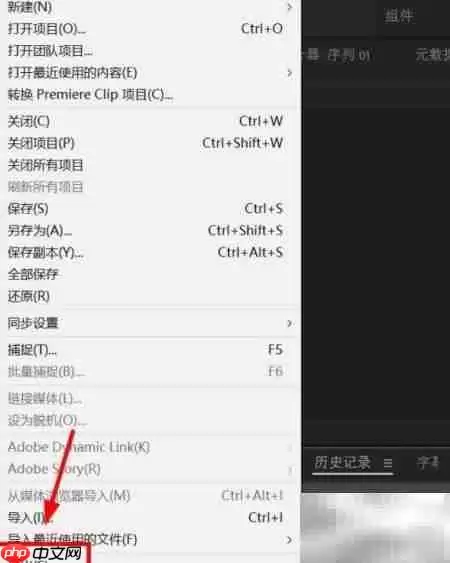
第二步:进入媒体输出参数面板
在导出的设置窗口中,点击顶部的“媒体”选项卡。这里是配置所有关键输出参数的核心区域,包括格式选择、预设、输出文件名称与路径等。
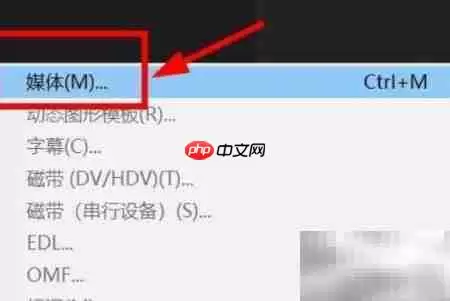
第三步:设置视频帧速率
在“媒体”选项卡内,找到并点击左侧的“视频”标签。页面刷新后,定位到“帧速率”设置区域。这里会显示当前序列的帧率数值,您可以直接点击数值框,手动输入或从下拉菜单中选择新的目标帧速率,例如将24帧改为30帧以提升流畅度,或调整为其他值以满足特定需求。
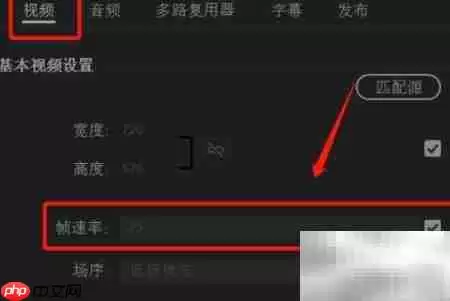
第四步:调整视频分辨率
帧速率设置完成后,在同界面的“基本视频设置”区域找到“宽度”和“高度”输入项。这两个数值直接决定视频的分辨率,如1920x1080。您可以根据需要修改为其他尺寸,例如适配移动设备的竖屏比例。请注意“约束长宽比”选项的状态,勾选后可保持画面比例不变,避免意外拉伸变形。
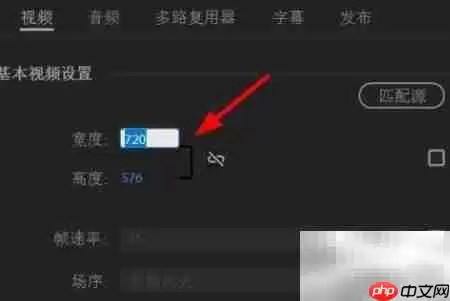
完成上述四个步骤,即已完成视频分辨率与帧速率的核心调整。之后,请继续配置编码格式、比特率等其他必要参数,最后点击“导出”按钮即可生成新规格的视频文件。整个过程步骤清晰,操作简便。
实用工具推荐
电子包浆
使用 ›绿化、压缩、噪点和虚拟水印,自由调节做旧程度。
图片压缩
使用 ›选择画质和输出格式,预览压缩前后的大小。