

如何将本地音乐导入番茄音乐 想将手机中珍藏的歌曲导入番茄音乐,实现统一管理吗?操作过程非常简单。本指南将详细说明如何将本地音乐导入番茄音乐,助您快速构建个人专属音乐库。 第一步:找到导入功能入口 首先,请确保您的设备已安装最新版番茄音乐应用。打开应用后,请进入主界面底部或侧边的“我的”标签页。 在“
番茄音乐如何导入本地歌曲-番茄音乐本地音乐导入方法
作者:技术拾光
时间:2026-04-05
浏览:125
文章目录
如何将本地音乐导入番茄音乐
想将手机中珍藏的歌曲导入番茄音乐,实现统一管理吗?操作过程非常简单。本指南将详细说明如何将本地音乐导入番茄音乐,助您快速构建个人专属音乐库。
第一步:找到导入功能入口
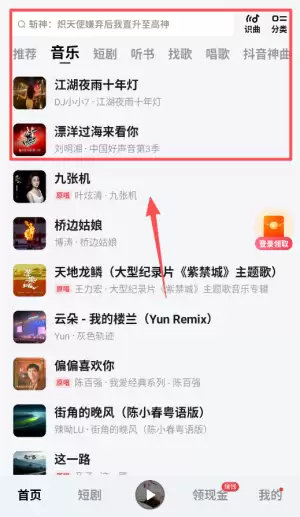
首先,请确保您的设备已安装最新版番茄音乐应用。打开应用后,请进入主界面底部或侧边的“我的”标签页。
在“我的”页面中,找到“本地音乐”功能模块。不同版本的界面布局可能略有差异,但此功能通常位于该页面,请仔细查找。
第二步:选择并导入音乐文件
点击进入“本地音乐”页面后,即可开始导入操作。最常用的方法是使用手机文件管理器手动选择。请找到存储音乐文件的文件夹,例如“Music”、“下载”或您自定义的目录。
若不清楚歌曲的存储位置,可使用手机文件管理器的搜索功能。在搜索框输入歌曲名、歌手名或“.mp3”等音频格式后缀,可快速定位文件。

找到目标音乐文件后,长按该文件并选择“分享”或“发送到”选项。在应用列表中,选择番茄音乐图标即可发起导入。

第三步:导入完成与音乐管理
选择番茄音乐后,应用将自动扫描并导入所选歌曲。导入时间取决于文件数量和大小,请稍作等待。
导入完成后,返回番茄音乐的“本地音乐”页面,即可看到已添加的歌曲,并可随时播放。
为更好地管理音乐,您可以在“本地音乐”页面创建歌单,按风格、场景或心情将歌曲分类整理,方便日后查找。
通过以上步骤,您即可轻松将本地音乐导入番茄音乐,享受个性化的音乐体验。现在就开始整理您的音乐收藏吧。
实用工具推荐
电子包浆
使用 ›绿化、压缩、噪点和虚拟水印,自由调节做旧程度。
图片压缩
使用 ›选择画质和输出格式,预览压缩前后的大小。