

PPT讲义导出全攻略:格式设置详解与专业技巧 在准备会议资料或整理课堂内容时,将PPT转换为方便携带与阅读的讲义是一项极具实用价值的技能。那么,如何具体操作?打印时又有哪些设置技巧能让讲义更显专业、更好用?以下这份详细指南,将帮助你高效完成整个过程。 一、导出PPT讲义的核心步骤 操作流程十分直观。
PPT如何导出讲义-PPT打印讲义格式怎样设置
作者:技术拾光
时间:2026-04-05
浏览:670
文章目录
PPT讲义导出全攻略:格式设置详解与专业技巧
在准备会议资料或整理课堂内容时,将PPT转换为方便携带与阅读的讲义是一项极具实用价值的技能。那么,如何具体操作?打印时又有哪些设置技巧能让讲义更显专业、更好用?以下这份详细指南,将帮助你高效完成整个过程。
一、导出PPT讲义的核心步骤
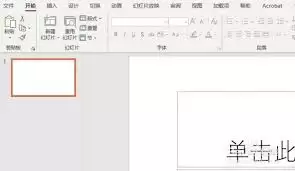
操作流程十分直观。首先,打开需要转换的PPT文件,点击左上角的“文件”选项卡。接着,在侧边栏菜单中找到并进入“打印”功能。关键在于:在打印预览界面中,注意右侧“设置”区域内的“打印内容”下拉菜单。点击后,请选择“讲义”选项。
此时,你会看到多种预设的讲义版式,例如每页放置1张、2张、3张或6张幻灯片。请根据你对内容密度与页面留白的需求,选择最合适的布局。确认无误后,直接点击“打印”按钮,即可生成清晰的PPT讲义。
二、提升讲义专业度的格式设置技巧
仅完成导出并不够,通过以下几项细节设置,可以大幅提升讲义的实用性与美观度。
1. 幻灯片排列方式
除了选择每页幻灯片数量,别忘了调整排列顺序。系统通常提供“水平”或“垂直”排列选项。尝试比较,选择更符合阅读习惯、页面更整齐的排列方式。
2. 页眉与页脚信息
若希望讲义信息完整、便于归档,请充分利用“页眉和页脚”功能。在打印设置页面找到此选项,即可添加日期、页码、主题名称或备注信息。这一细节能让讲义显得更为专业。
3. 颜色模式选择
为适应不同打印场景,颜色模式可灵活调整。若需内部传阅或强调色彩逻辑,可选择彩色打印。若考虑成本或仅需清晰的内容结构,“灰度”模式则更为经济,且关键信息依然清晰。
4. 纸张尺寸与适配
最后,请检查并匹配纸张大小。在“设置”区域找到“纸张大小”下拉菜单,常见尺寸如A4、A5等均包含在内。确保所选幻灯片布局能舒适地置于纸张上,避免内容拥挤或留白过多,影响阅读体验。
总而言之,掌握导出方法与上述设置技巧后,制作高质量的PPT讲义将变得轻松高效。无论是用于商务汇报、教学辅助还是个人复习,都能事半功倍。现在就不妨打开一份PPT,亲自尝试一下吧。
实用工具推荐
电子包浆
使用 ›绿化、压缩、噪点和虚拟水印,自由调节做旧程度。
图片压缩
使用 ›选择画质和输出格式,预览压缩前后的大小。