

SketchUp草图大师如何快速制作三维立体文字 在SketchUp中为模型添加三维立体文字是一个高效且实用的操作,适用于制作标识牌或添加场景注释。以下流程将帮助您快速掌握这一技巧。 1. 启动三维文字工具 首先,在菜单栏中点击“工具”,从下拉菜单中选择“三维文字”功能,这是创建立体文字的起点。 2
SketchUp草图大师怎么快速制作三维立体的文字
作者:技术拾光
时间:2026-04-02
浏览:287
文章目录
SketchUp草图大师如何快速制作三维立体文字
在SketchUp中为模型添加三维立体文字是一个高效且实用的操作,适用于制作标识牌或添加场景注释。以下流程将帮助您快速掌握这一技巧。
1. 启动三维文字工具
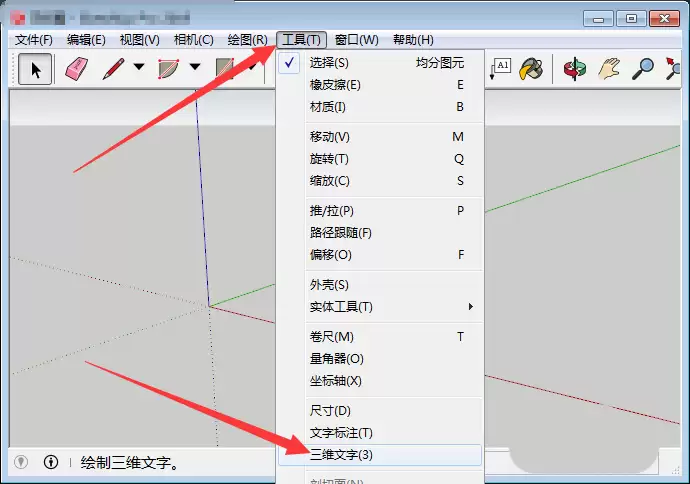
首先,在菜单栏中点击“工具”,从下拉菜单中选择“三维文字”功能,这是创建立体文字的起点。
2. 设置文字内容与参数
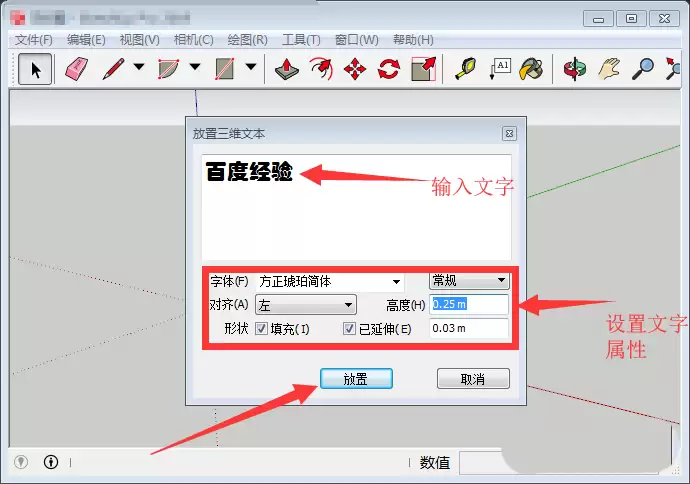
在弹出的对话框中输入所需文字内容,并调整关键属性:包括字体、对齐方式,以及“高度”和“挤压”参数。这些参数控制文字的立体厚度和尺寸,请根据实际需求调整,完成后点击“放置”。
3. 放置文字到场景
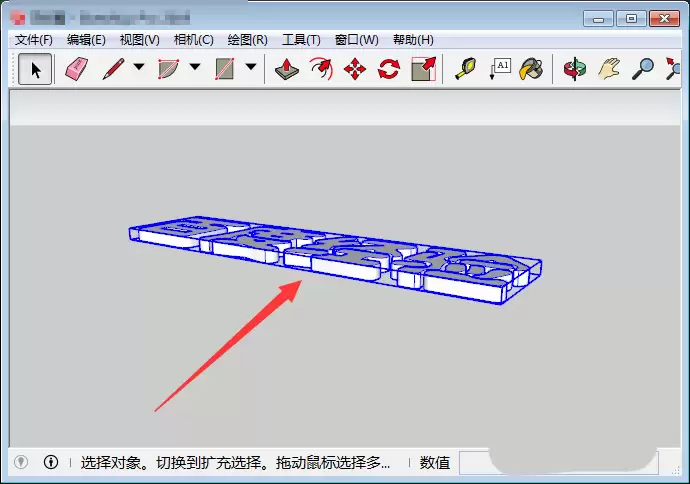
鼠标光标将携带三维文字进入场景。在三维空间中指定一个点作为放置基点,点击后文字将固定在该位置,您可以从透视图中立即查看立体效果。
4. 多角度检查效果
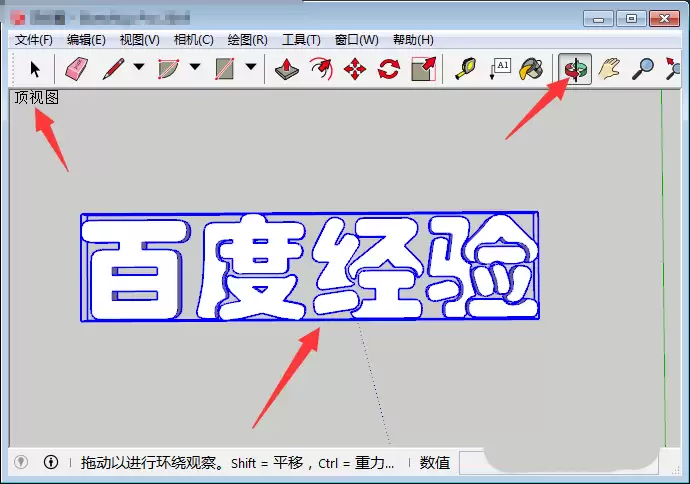
放置后务必使用“环绕观察”工具旋转视图,从侧面和顶部等多个角度检查文字的立体效果与位置是否准确,确保三维设计的整体协调性。
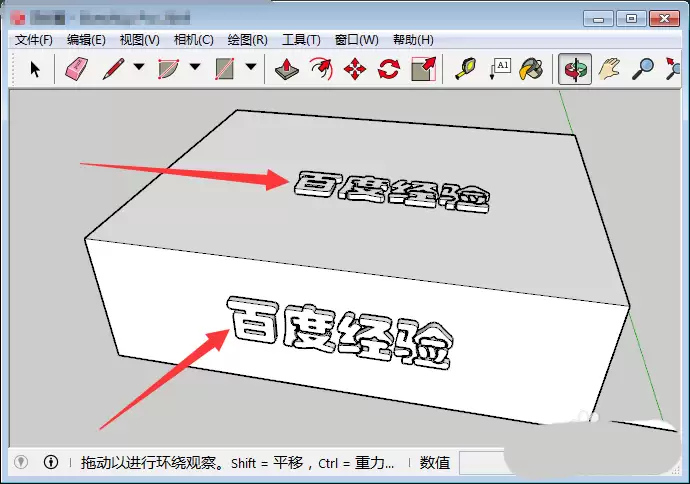
5. 灵活放置于模型表面
若在空白场景中插入三维文字,通常只能默认直立放置。但在已有的三维模型上,您可以将文字精准放置到任意表面,如建筑墙面或坡道,这有效解决了默认方向不匹配的问题。
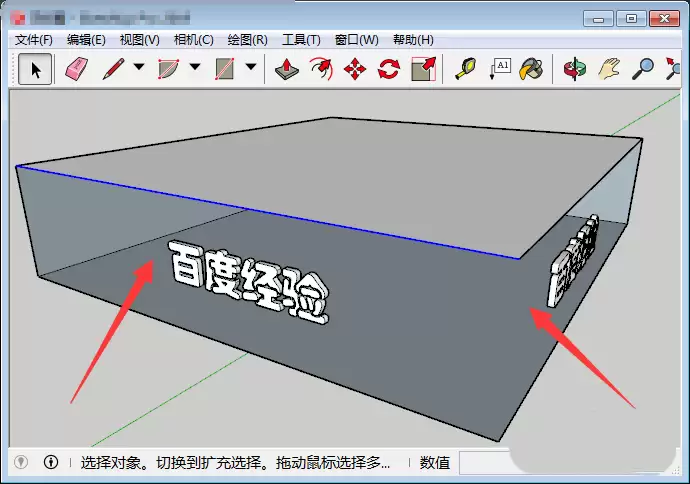
6. 删除多余底面
如需去除文字自带的矩形底面,只需使用“选择”工具点击选中该面,按Delete键删除,即可保留纯净的三维文字形体。
综上所述,在SketchUp中制作三维立体文字的过程清晰高效,涵盖创建、设置、放置与调整等关键步骤。掌握此方法后,您可轻松为设计项目添加专业的文字元素。
实用工具推荐
电子包浆
使用 ›绿化、压缩、噪点和虚拟水印,自由调节做旧程度。
图片压缩
使用 ›选择画质和输出格式,预览压缩前后的大小。