

如何在SketchUp中创建半透明窗户材质 在建筑模型中添加通透的半透明窗户能显著提升视觉效果。本文将详细介绍在SketchUp中制作半透明窗户材质的步骤。建议先准备好一个基础建筑体块,以便更好地展示窗户效果。 1. 使用矩形工具绘制基础轮廓 首先从左侧工具栏选择“矩形”工具。绘制时请注意系统提示的
SketchUp怎么制作半透明窗户材质
作者:技术拾光
时间:2026-04-02
浏览:156
文章目录
如何在SketchUp中创建半透明窗户材质
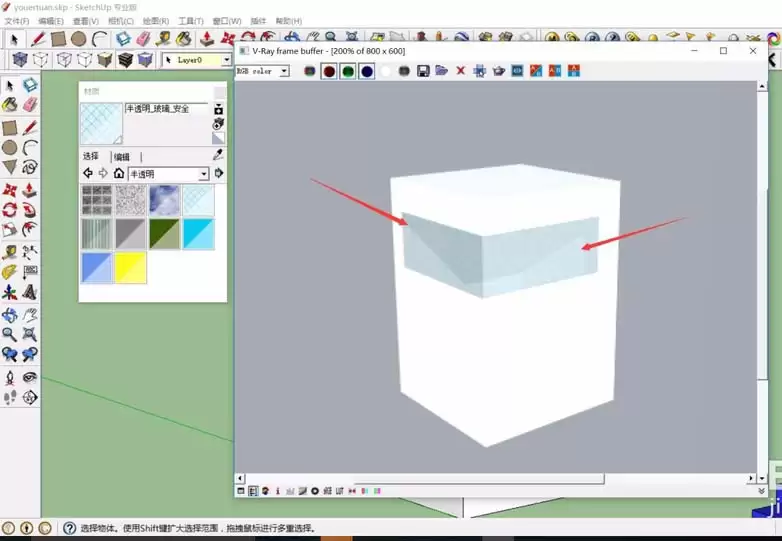
在建筑模型中添加通透的半透明窗户能显著提升视觉效果。本文将详细介绍在SketchUp中制作半透明窗户材质的步骤。建议先准备好一个基础建筑体块,以便更好地展示窗户效果。
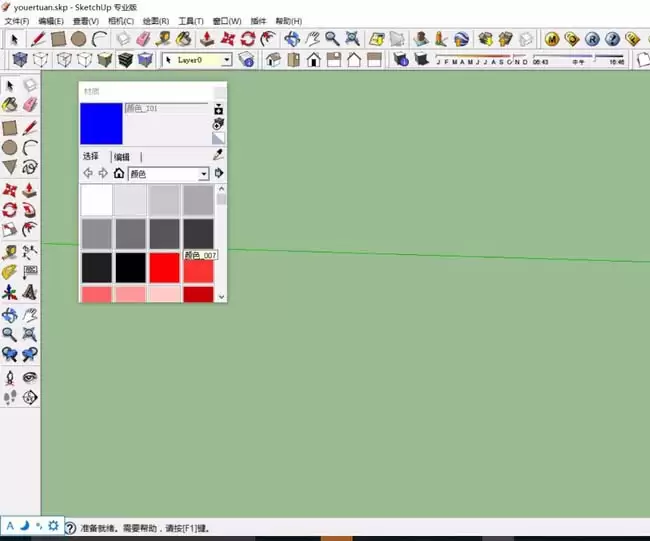
1. 使用矩形工具绘制基础轮廓
首先从左侧工具栏选择“矩形”工具。绘制时请注意系统提示的轴线对齐状态,确保图形位于正确的水平面上。
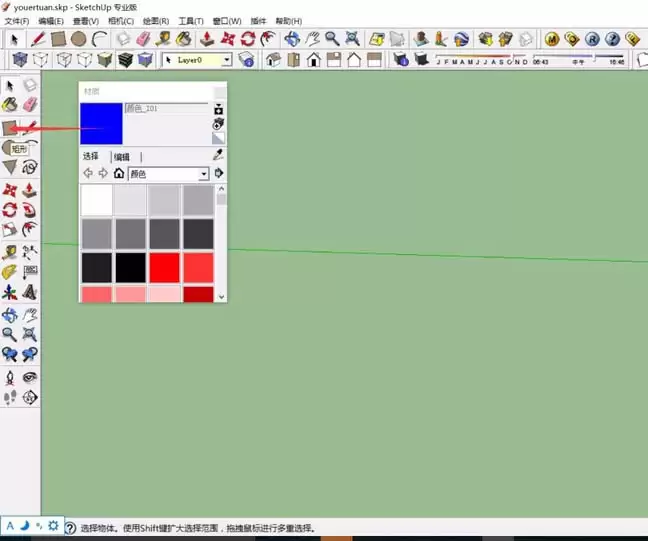
操作关键:绘制矩形时应尽量保持在同一平面。系统会实时显示当前矩形所在的轴线位置,这有助于保证模型的精确度。
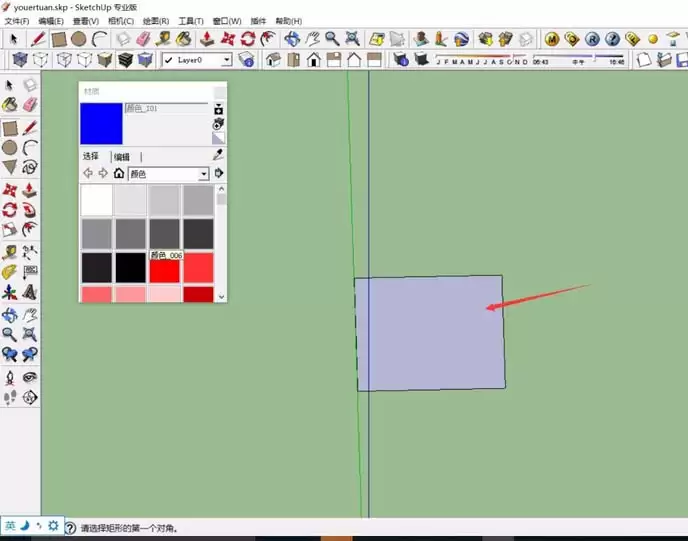
2. 使用推拉工具创建立体结构
选择“推拉”工具,点击矩形表面并拖动,为平面添加厚度。这一操作能将二维图形快速转换为三维立体结构。
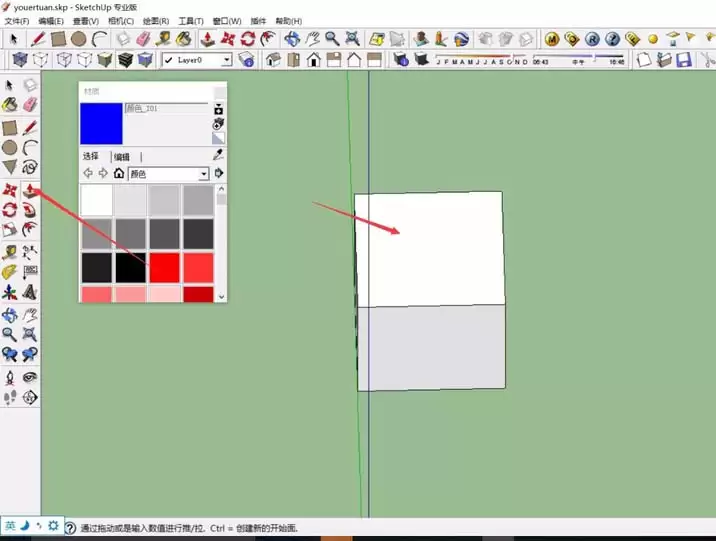
3. 在墙体上绘制窗户轮廓
调整到合适视角后,再次使用矩形工具在墙体上绘制窗户轮廓。请注意,此时绘制的矩形尺寸将决定窗户的实际大小。
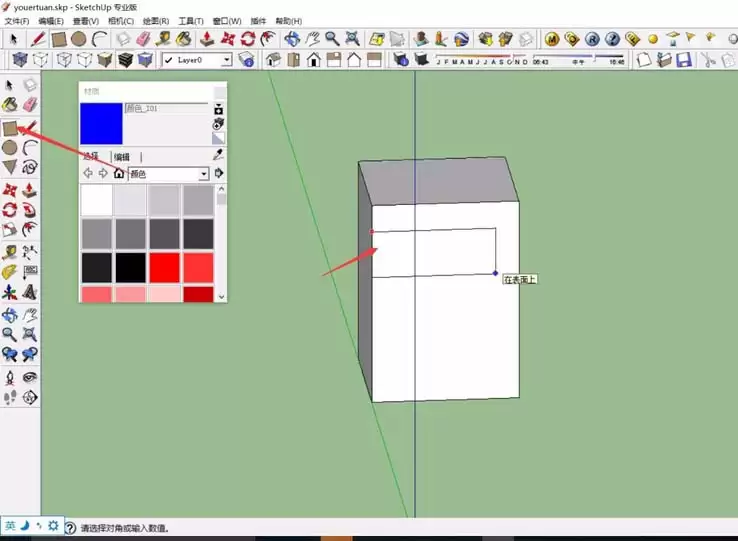
4. 打开材质编辑器
点击左侧工具栏的“材质”图标,打开材质库。这里汇集了多种预设材质,是赋予模型真实感的关键。
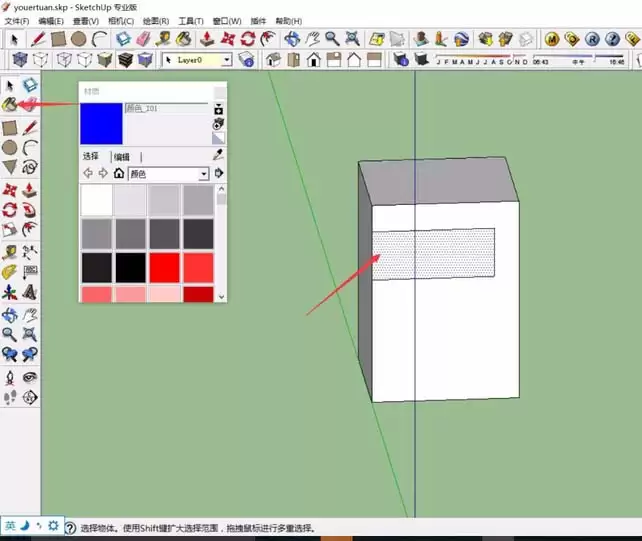
5. 选择半透明材质类别
在材质库的下拉菜单中找到“半透明”分类。这里提供了多种半透明材质选项,也支持用户导入自定义材质。
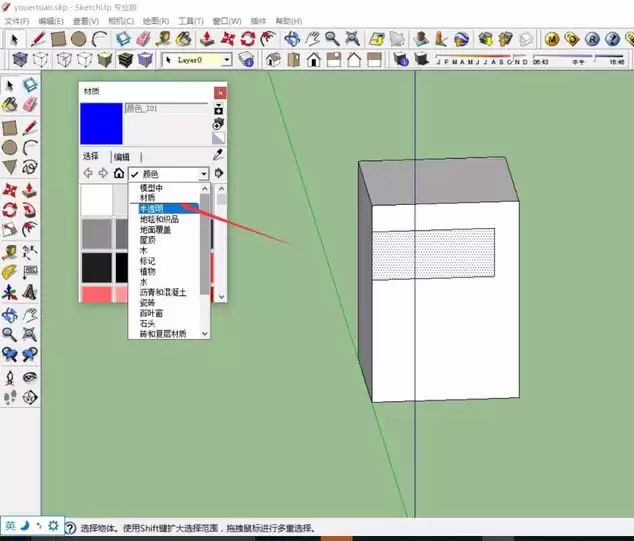
6. 挑选合适的半透明材质
SketchUp的半透明材质库包含磨砂玻璃、透明玻璃等多种类型。建议尝试不同材质,以找到最符合设计需求的选项。
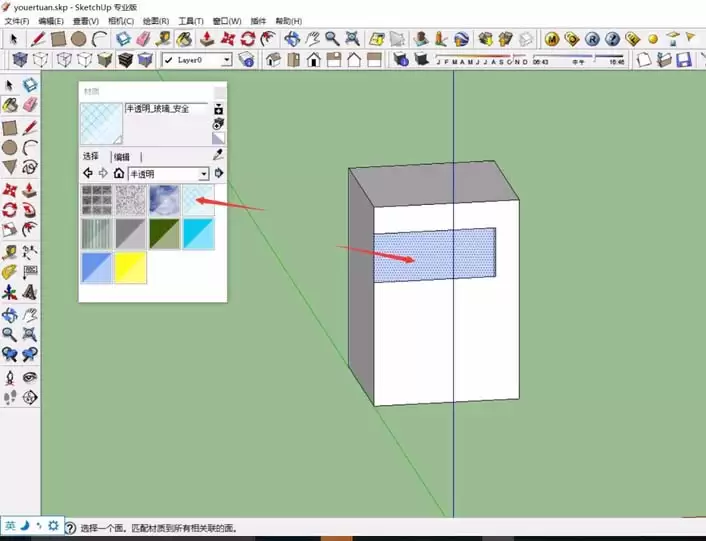
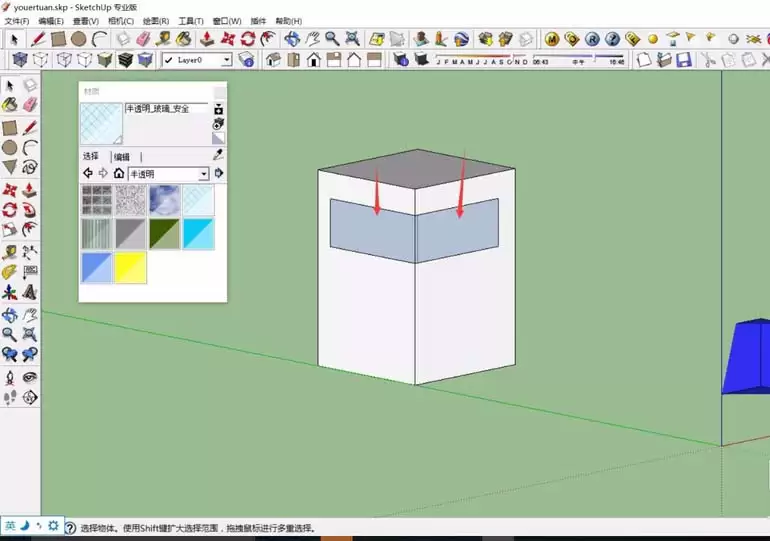
7. 复制窗户并保持统一性
如需创建多个窗户,可重复上述操作。为了保持建筑外观的协调性,建议同一建筑使用统一的窗户材质。
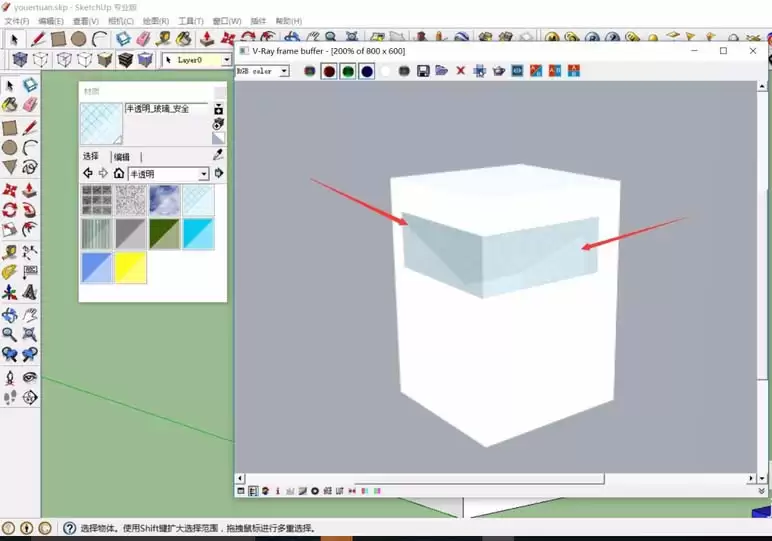
8. 渲染并查看最终效果
最后启用渲染功能,等待渲染完成。您将看到建筑体块上呈现出具有光影效果的精美半透明窗户。
实用工具推荐
电子包浆
使用 ›绿化、压缩、噪点和虚拟水印,自由调节做旧程度。
图片压缩
使用 ›选择画质和输出格式,预览压缩前后的大小。